系统概览与八大终端
云AI酒店管理系统是一套面向「少人 / 无人值守 + 远程值守」场景的多租户酒店运营平台。云端负责管控与数据,门店侧通过「边缘代理 / 客户端」执行门锁、发卡、旅馆业上报等真实动作——云端永不直连门店硬件。系统由 8 个 Web 终端入口组成,按角色与场景分工:
| 终端 | 访问地址 | 主要使用者 | 核心用途 |
|---|---|---|---|
| 管理后台 | / 或 /index | 平台 / 集团 / 区域 / 店长 / 财务 / 运维 / 审计 | 集团与酒店维护、房源房价、订单财务、客户经营、夜审日结、设备与权限、渠道 |
| 智能前台 | /fd | 前台 / 店长 | 房态总览、入住登记向导、旅馆业回读、制卡写卡、续住换房退房、开票 |
| 门店一体化客户端 | /store | 前台(接发卡器电脑) | 收银台、商品库存订单会员、统计、本地门锁卡务 |
| 房态墙大屏 | /wall | 大堂展示 / 前台 / 店长 | 全店房态可视化、右键快捷操作、备注 |
| 营收中心 | /biz | 店长 / 财务 | 商品消费、房间入账、合间支付、收款记录、营收报表、支付渠道 |
| 保洁工作台 | /hk | 保洁员 / 兼岗 | 清扫任务接单、消息互通、房态自查 |
| 自助机 | /kiosk | 大堂自助终端 | 无预订入住、续房、退房、取卡(刷身份证自动旅馆业登记) |
| 客人自助 | /guest | 住客(手机 / 扫码) | 查账单、申请续住、自助退房、呼叫服务、评价、会员 |
角色与权限
系统采用「功能权限 → 数据范围 → 字段权限」三段式权限校验,且权限校验在服务端强制执行(前端隐藏按钮只是体验,每个写接口都会独立过完三段)。每个账号挂一个或多个角色,登录后菜单按角色自动聚焦。内置角色如下:
| 角色 | 典型职责 | 默认聚焦功能(菜单优先级) |
|---|---|---|
| 平台管理员 | 集团 / 租户 / 权限 / 设备 / 日志 | 集团、酒店、用户、权限、日志、旅馆业监控、设备 |
| 集团管理员 | 管辖名下多家酒店 | 集团、酒店、用户、权限、工作台、订单、房源 |
| 区域经理 | 区域巡店 | 工作台、房源、订单、停车、酒店、旅馆业监控、会员 |
| 店长 | 单店全面经营 | 前台开房、房源、房型、订单、房价、押金、停车、夜审 |
| 前台 | 接待开房退房 | 前台开房、房源、续住、同住人、订单、押金、停车、消息 |
| 值守 | 远程值守中心 | 远程操作、服务请求、工单、告警、房源、消息 |
| 财务 | 对账收款 | 押金、订单、发票、停车、夜审、工单 |
| 运维 | 设备与告警 | 设备、告警、工单、远程、硬件、卡务、旅馆业监控 |
| 审计 | 合规稽查 | 日志、旅馆业监控、订单、停车、房源、权限 |
| 保洁 | 清扫执行 | 保洁派单、服务请求、消息 |
| 自助机 | 大堂终端 | 工作台(自助机界面) |
登录与门店选择
所有终端通过同一套账号登录。登录后系统会做「第一要素检测」——是否管理多家酒店:
- 只管 1 家店:自动进入该店,无需选择。
- 管理多家店:弹出门店选择卡片,选定后进入;之后顶部可随时用门店下拉框切换(切换后各列表按该店过滤)。
这个检测在每一个登录入口(账号密码 / 刷证 / 手工证号 / 刷新恢复)都会被优先调用,确保不会在错误的门店下操作数据。顶部当前门店显示为「门店名(#门店ID)」,管理多家店时可在顶部下拉框切换。
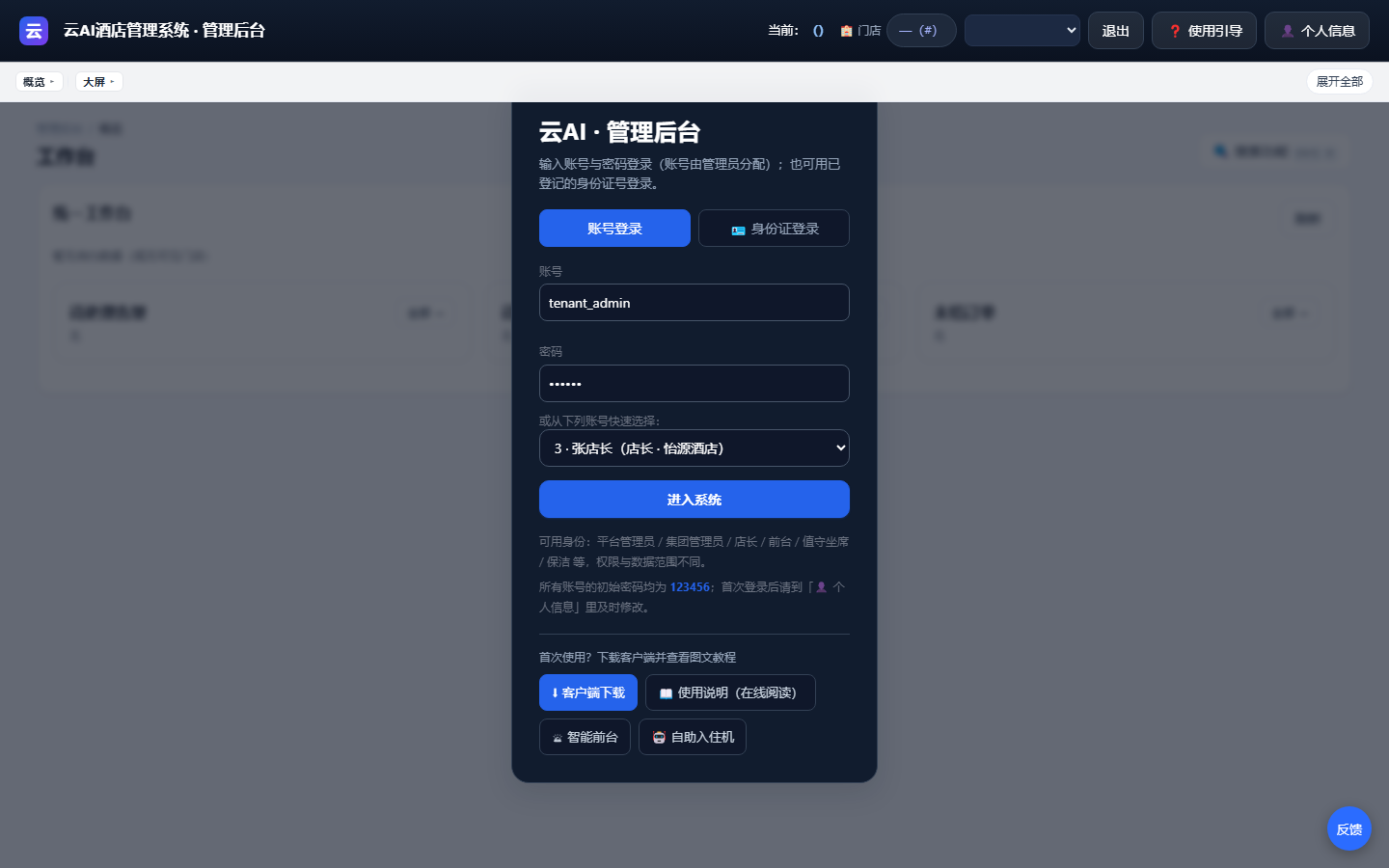
- 已取消「快速选择账号」下拉:登录页只保留账号框、密码框和「进入系统」按钮,账号请向管理员索取后手工填写(自动登录仍可通过浏览器记住密码)。
- 已取消右上角「切换身份」下拉:那原是本地联调用的身份模拟入口,正式环境不应出现。切换账号请点「退出」后再用另一个账号登录——这样操作日志里记录的操作人始终是真实登录人。
- 已取消「免密登录」:任何情况下都必须输入密码,不允许跳过密码进入系统。
- 「切换门店」下拉保留不变(多家店账号在不同门店间切换用,属于正常业务功能)。
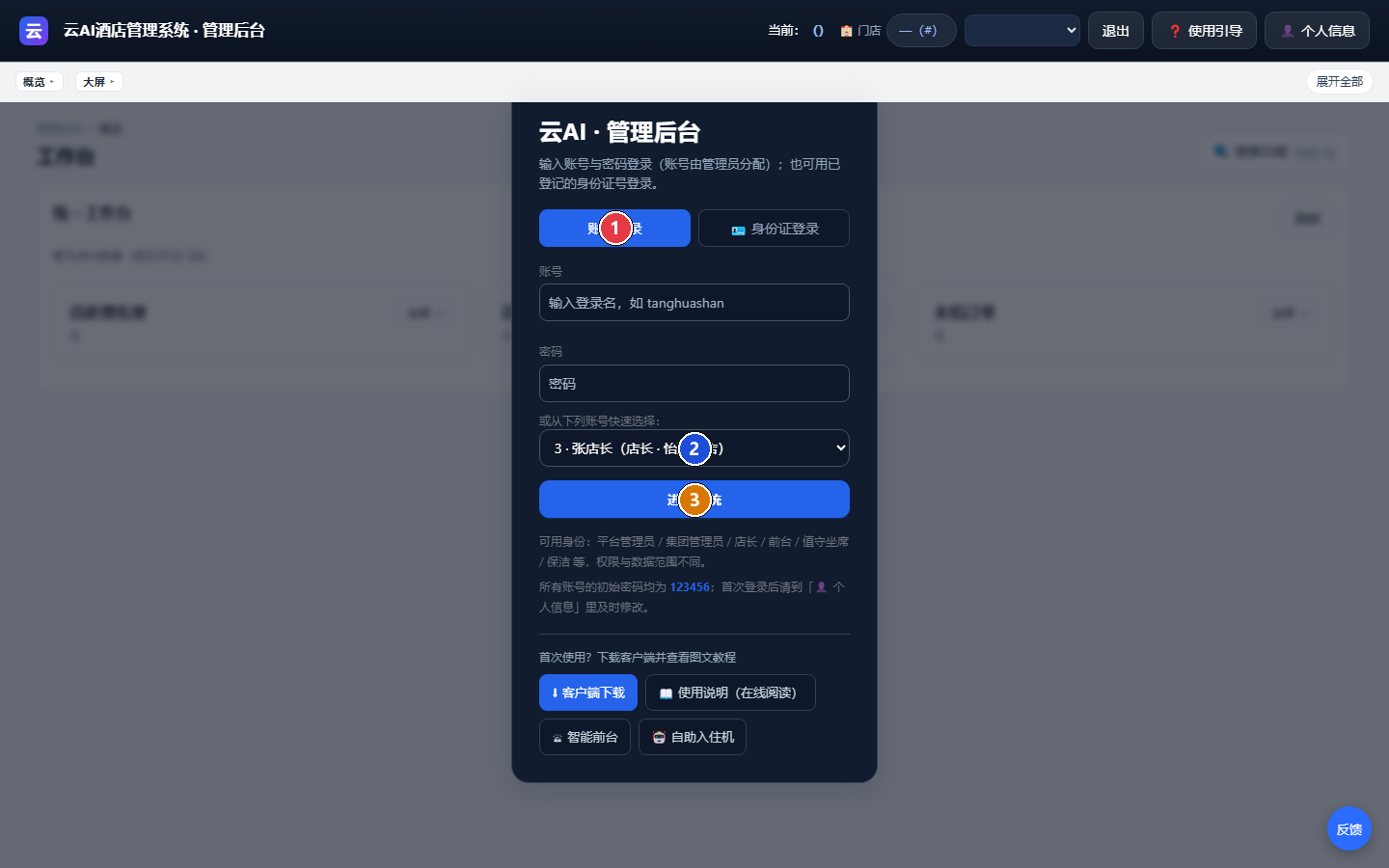
- 1账号登录 / 身份证登录:两种登录方式(刷身份证登录走身份账号)
- 2密码输入框(2026-10 起「快速选择账号」下拉已下线,请直接填账号 + 密码;图中该位置原为账号下拉)
- 3「进入系统」按钮:登录并触发多店检测
第一章 管理后台(/)
管理后台是「管控中枢」,菜单按业务分组,并依据登录角色的聚焦次序自动排序与折叠。分组与功能如下(权限不足的项不显示):
| 菜单分组 | 包含功能 |
|---|---|
| 概览 | 🏠 工作台(角色聚焦卡片)、📊 经营分析(数据汇总与建议)、旅馆业上报监控 |
| 集团管理 | 🏛 集团档案与总览、🏨 酒店维护、👥 用户维护、🔐 权限维护 |
| 前台运营 | 前台开房、续住 / 补住、同住人登记、🏨 房源管理、🛏 房型配置、房态显示、💰 房价管理、🏢 房源导入、房态自查、⏱️ 计费与押金规则 |
| 财务 | 💴 押金台账、🎫 早餐券报表、🅿 停车登记 |
| 客务 | 订单管理、保洁派单、服务请求、消息 |
| 客户经营 | 会员档案、智能提醒、客户 360、🏢 协议客户、客人请求、消息通知、⭐ 住客评价 |
| 经营日结 | 🌙 夜审日结、🧾 发票管理、📅 预订日历、📜 预订政策、💾 数据备份 |
| 设备与安全 | 告警中心、工单、设备、远程操作、🖥️ 自助机、🔑 门锁与卡务、🔌 门店硬件配置、🧩 客户端、🪪 卡务台账 |
| 渠道与系统 | OTA 渠道、👥 账号用户管理、酒店管理、权限管理、操作日志 |
| 大屏(快捷跳转) | 房态墙大屏、自助机、💰 营收中心 |
常用核心模块说明
📊 经营分析(数据汇总与自动建议)
位置:左侧「概览」分组 → 📊 经营分析。这是给店长 / 值班经理 / 老板看的一页经营快照,把「房态 + 待办 + 风险」汇总到同一屏,不用在多个模块之间来回切。数据为实时快照,页面右上角有「刷新」按钮,并显示数据时间。
| 区块 | 看什么 | 怎么用 |
|---|---|---|
| 核心 KPI(6 张) | 入住率、在住房间、可售房间、今日预离、脏房待打扫、待办合计 | 交接班、早会报数;待办合计里已含「保洁 / 服务 / 旅馆业上报」三类 |
| 房态构成 | 一整条彩色占比条 + 图例(可售 / 在住 / 预离 / 脏房 / 维修 / 锁房 各占比与间数) | 一眼看出空房结构;颜色取自门店在「房态显示」里自定义的颜色,改颜色这里跟着变 |
| 待办与风险 | 待处理告警、待处理工单、未结订单、上报待处理 | 点数字直接跳到对应模块去处理 |
| 经营建议 | 按当前数字自动生成的中文提示 | 仅作值班参考,不会自动执行任何操作 |
- 入住率 = 在住 ÷(在住 + 空净可售)。其中「今日预离」仍算在住——客人还没退房,算作空房会让入住率偏低。
- 可售只含「空净」,不含维修停用与锁房(那两类房间卖不出去,算进分母会低估入住率)。
- 待办合计 = 保洁待派 + 服务请求未完结 + 旅馆业上报待处理,与工作台卡片同源。
🏨 房源管理 / 🛏 房型配置 / 💰 房价管理
维护房间号、房型、房价、房态显示规则。房态墙、智能前台、自助机都从这里读取房源与房价。支持「🏢 房源导入」批量建房。
⏱️ 计费与押金规则
配置按晚 / 钟点计费、押金收取规则,是开房结算与退房对账的依据。
🌙 夜审日结
每日营业结束后跑夜审,锁定当日账务并生成日结。带角标提示「有待日审」时请及时处理。
🔑 门锁与卡务 / 🪪 卡务台账
维护「房号 ↔ 门锁锁号」映射,查看制卡 / 写卡 / 注销记录。详见专题二 门锁卡务。
🧾 发票管理 / 📅 预订日历
管理发票开具与预订排房(Gantt 视图)。预订日历中未分配的预订会带角标提示。
操作日志 / 告警中心 / 工单
所有写操作进入防篡改审计日志(哈希链)。告警与工单用于设备异常与远程值守处置。
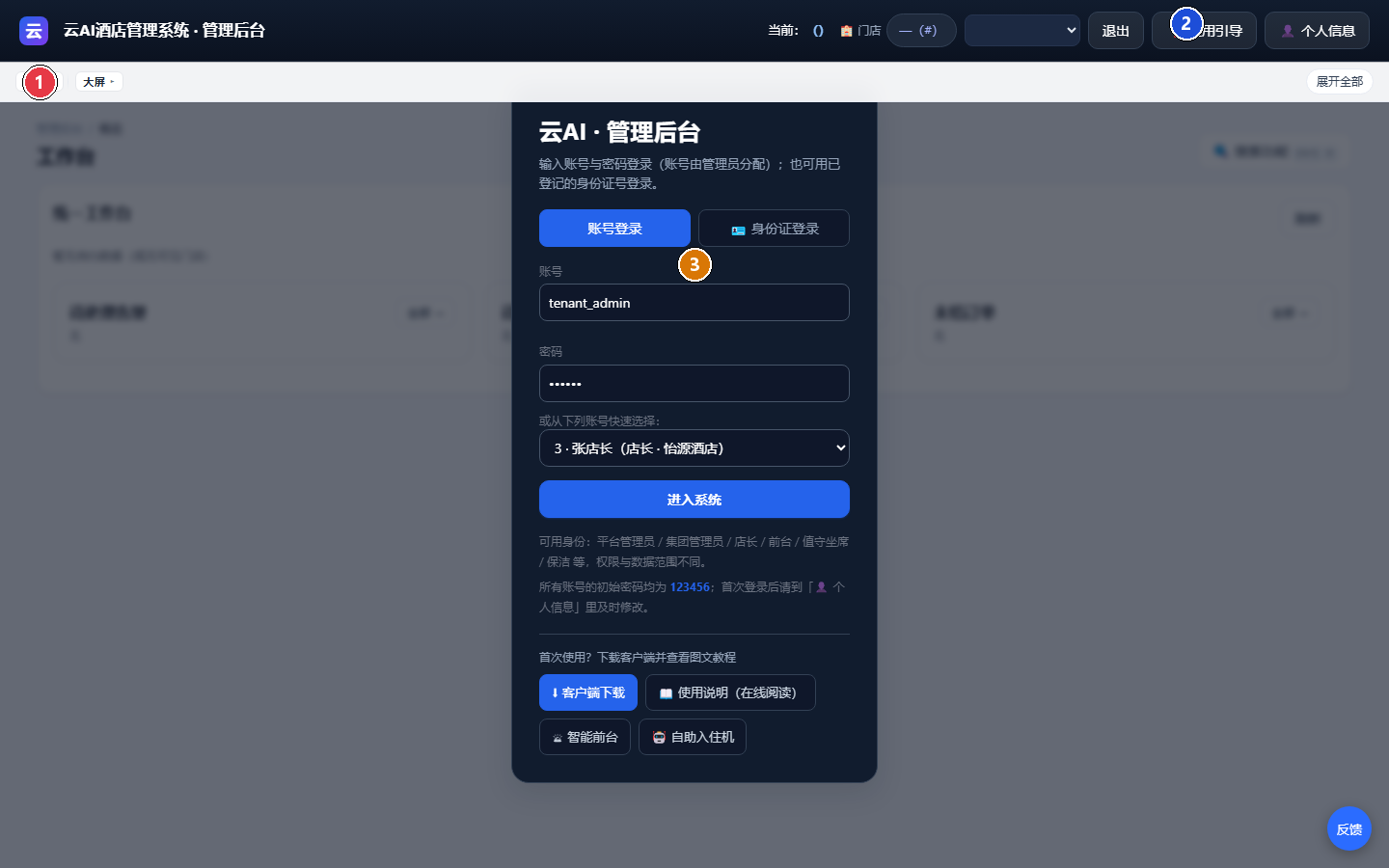
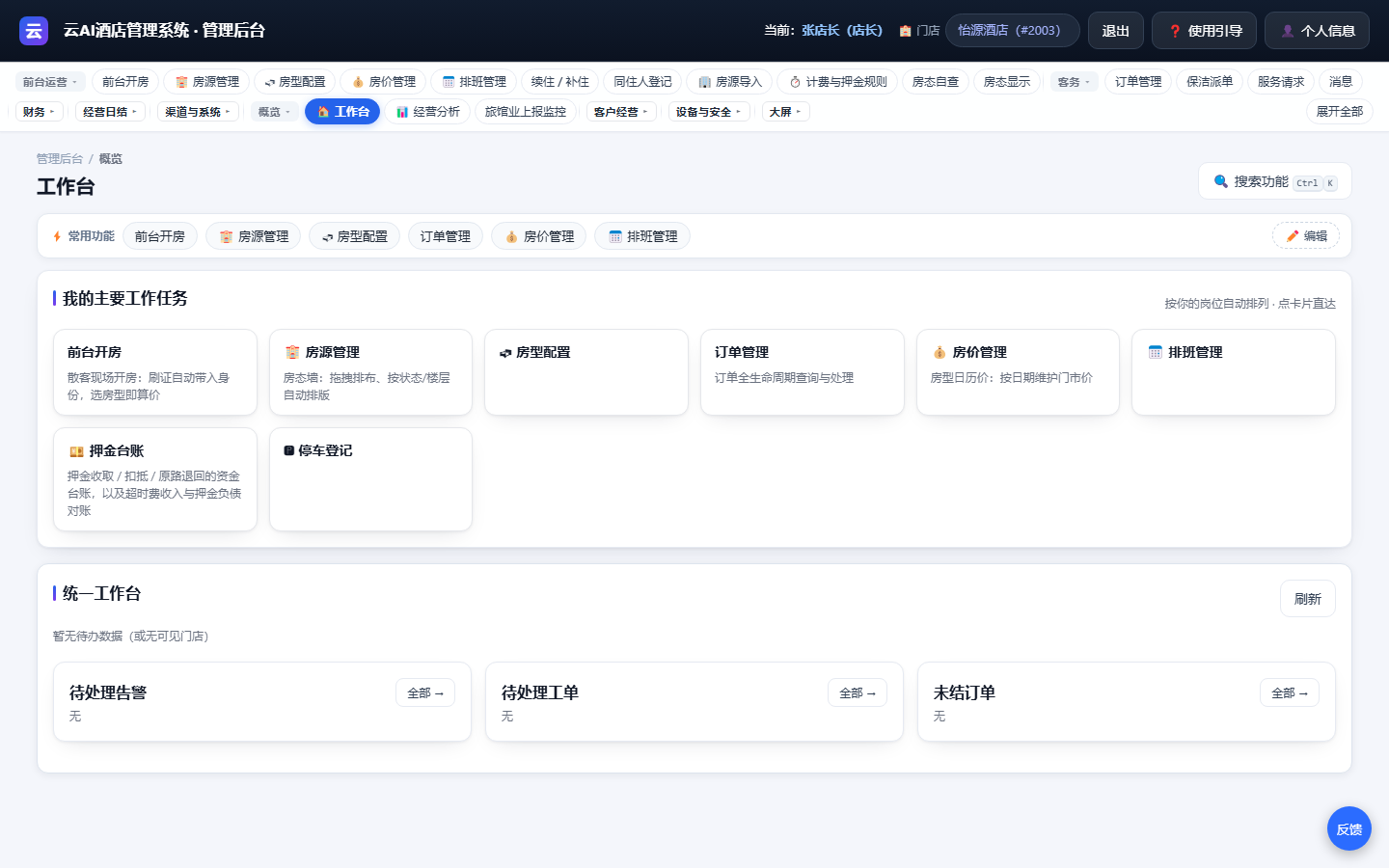
- 1左侧导航:按角色聚焦自动排序的菜单分组(权限不足的项不显示)
- 2顶部:当前门店切换 / 退出 / 使用引导
- 3工作台卡片:角色聚焦的常用功能 + 待办角标,点卡片直达对应模块
第二章 智能前台(/fd)
智能前台是门店日常接待的主操作台。登录即进店,房态总览 + 入住向导 + 旅馆业回读 + 制卡一体化。
2.1 房态总览与右键快捷菜单
前台首页是一张房态总览:每个房间按状态着色(空净 / 在住 / 预退 / 脏房 / 维修 / 锁房)。右键点击任意房号弹出随房态变化的快捷菜单:
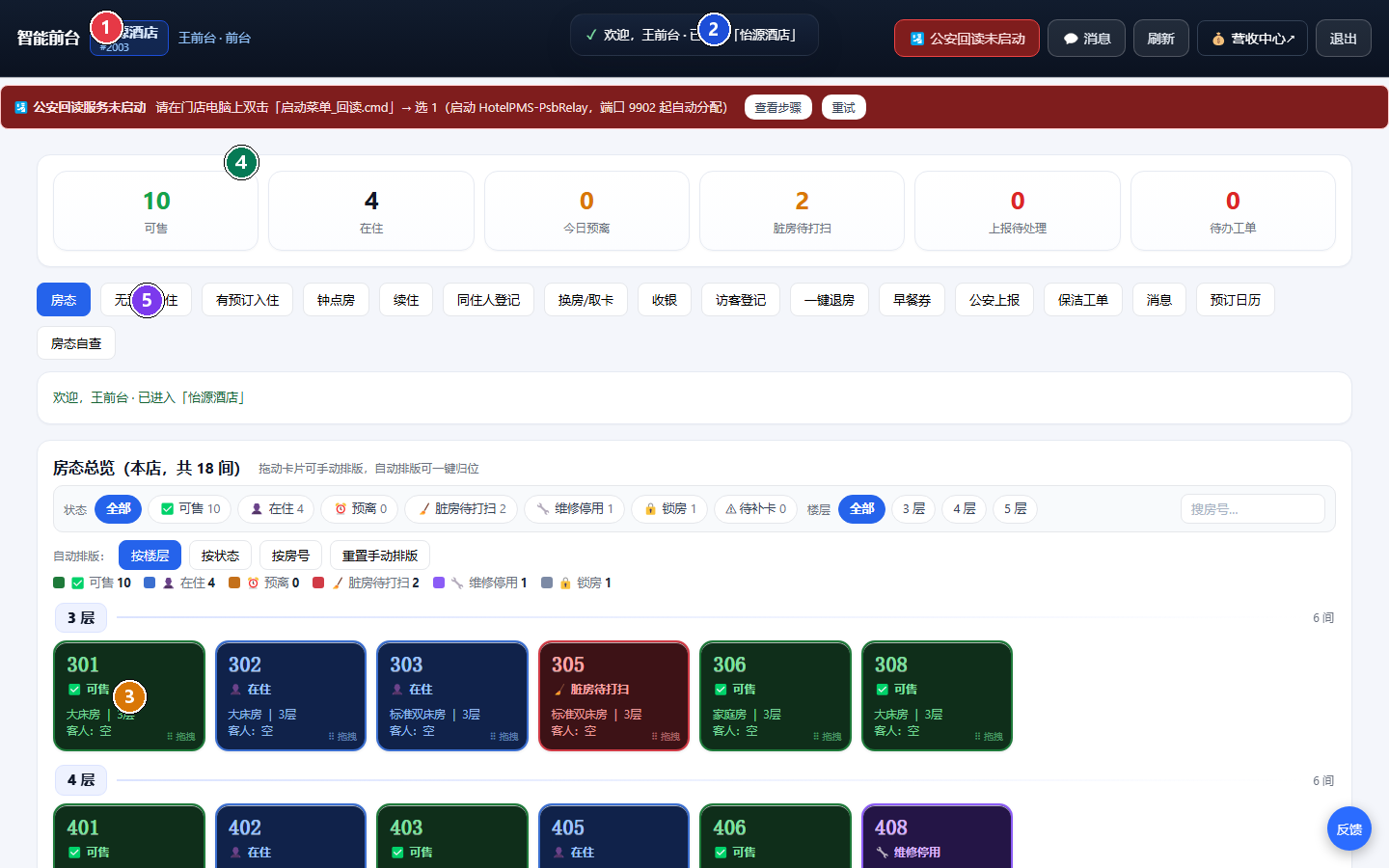
- 1顶部信息条:当前门店 / 登录人 / 角色
- 2旅馆业回读服务状态条:显示「未启动 / 未登录」,未启动 = 门店电脑需先启动回读程序
- 3房态卡片:颜色 = 房态,右键 = 快捷操作,拖拽可手动排房
- 4统计卡:可售 / 在住 / 今日预离 / 脏房待打扫 / 上周待处理 / 待办工单
- 5功能页签:无预订入住 / 有预订入住 / 钟点房 / 续住 / 同住人登记 / 换房取卡 / 收银 / 访客登记 / 一键退房 / 旅馆业上报等
| 房态 | 可用快捷操作 |
|---|---|
| 空净(vacant) | 快速预订、快速办理入住、办理钟点房、调整房价、预留 / 锁房、设为脏房、维修设置、编辑备注 |
| 在住(occupied) | 制卡 / 写卡、结账退房、换房、办理续住、调整房价、编辑备注 |
| 预退(due_out) | 制卡 / 写卡、结账退房、挽留续住、换房、快速预订、编辑备注 |
| 脏房(dirty) | 设为净房、维修设置、设为脏房、编辑备注 |
| 维修(ooo) | 维修完成恢复净房、预留 / 锁房、设为脏房、编辑备注 |
| 锁房(blocked) | 解除锁定、编辑备注 |
所有房间都可「查看完整明细」。菜单按权限过滤,没有操作权限时只保留「查看完整明细」。
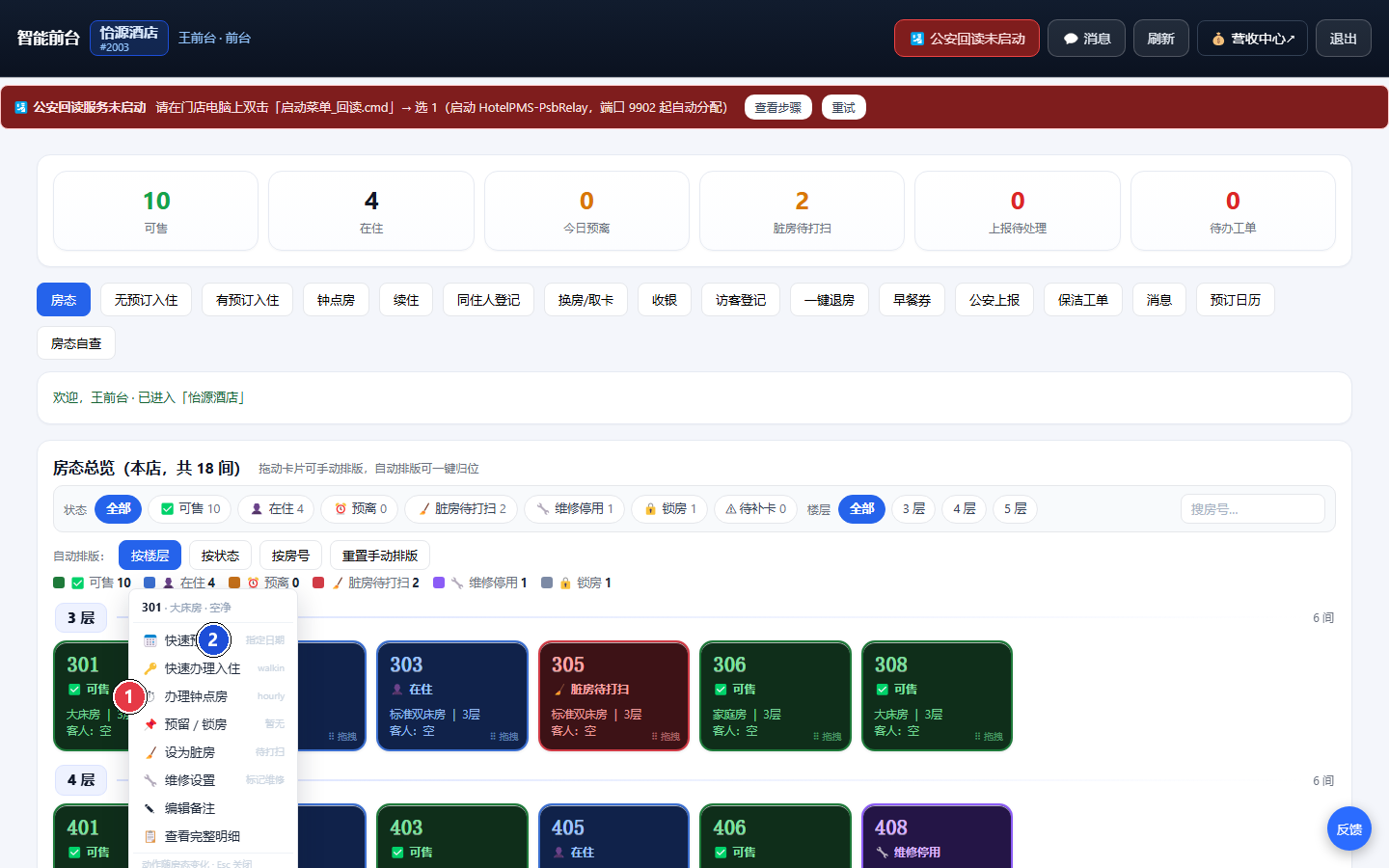
- 1被右键的房态卡(本例为空净房)
- 2弹出的快捷菜单:快速预订 / 快速办理入住 / 钟点房 / 调房价 / 锁房 / 设脏房 / 维修 / 备注…
2.2 入住登记向导(5 步)
点击「办理入住 / 快速办理入住」打开分步向导,散客开房标准流程共 5 步:
- 客户资料(主入住人):姓名、性别、电话(必填 11 位手机号)。证件信息优先走「🛂 旅馆业回读」自动带回;旧版客户端也可本机「读身份证」。可拍摄 / 上传客人照片(选填,回头客会自动带出历史照片)。
- 同住人(可选):一房多人逐一实名登记,每位都要上报旅馆业。推荐在旅馆业网页一次性添加全部同住人并提交,再用向导里的「🛂 从旅馆业系统读取旅客信息」一并带回;同住人不必填手机号。
- 入住信息:选择房型 / 房间、入住天数、房价等。
- 结算收款:收取房费与押金(押金走
DepositService,退房时自动抵扣 / 原渠道退还)。 - 确认入住:确认信息并完成开房。本步骤会展示系统生成的「订单号」——这是本单的唯一标识,用于后续换房 / 退房 / 增加入住人同步到旅馆业系统时做数据关联。
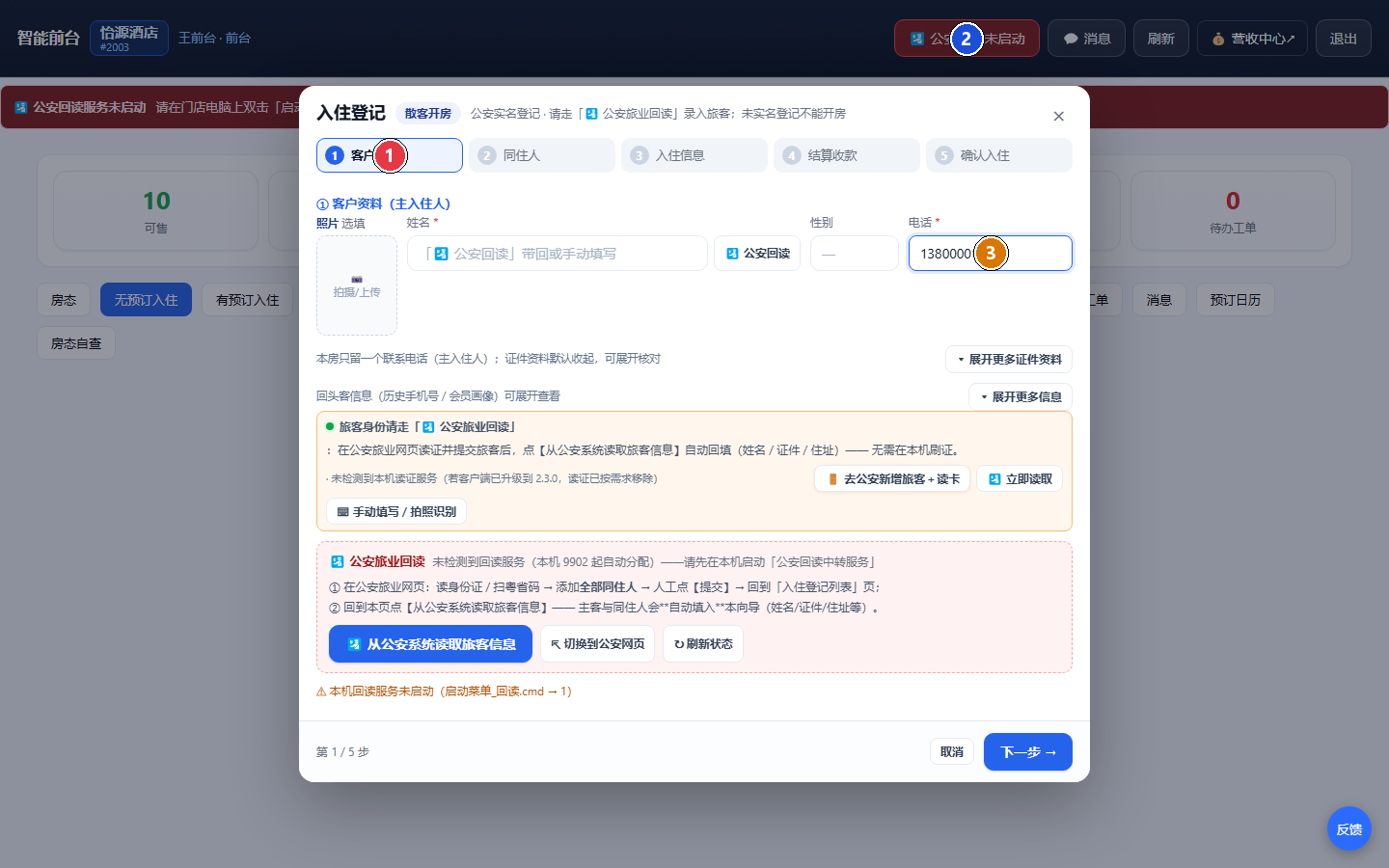
- 1向导步骤条:客户资料 → 同住人 → 入住信息 → 结算收款 → 确认入住(共 5 步)
- 2「🛂 旅馆业回读」:在旅馆业网页提交旅客后,点此自动带回姓名 / 证件 / 住址(主路径)
- 3联系电话:必填 11 位手机号,填满才能进入下一步
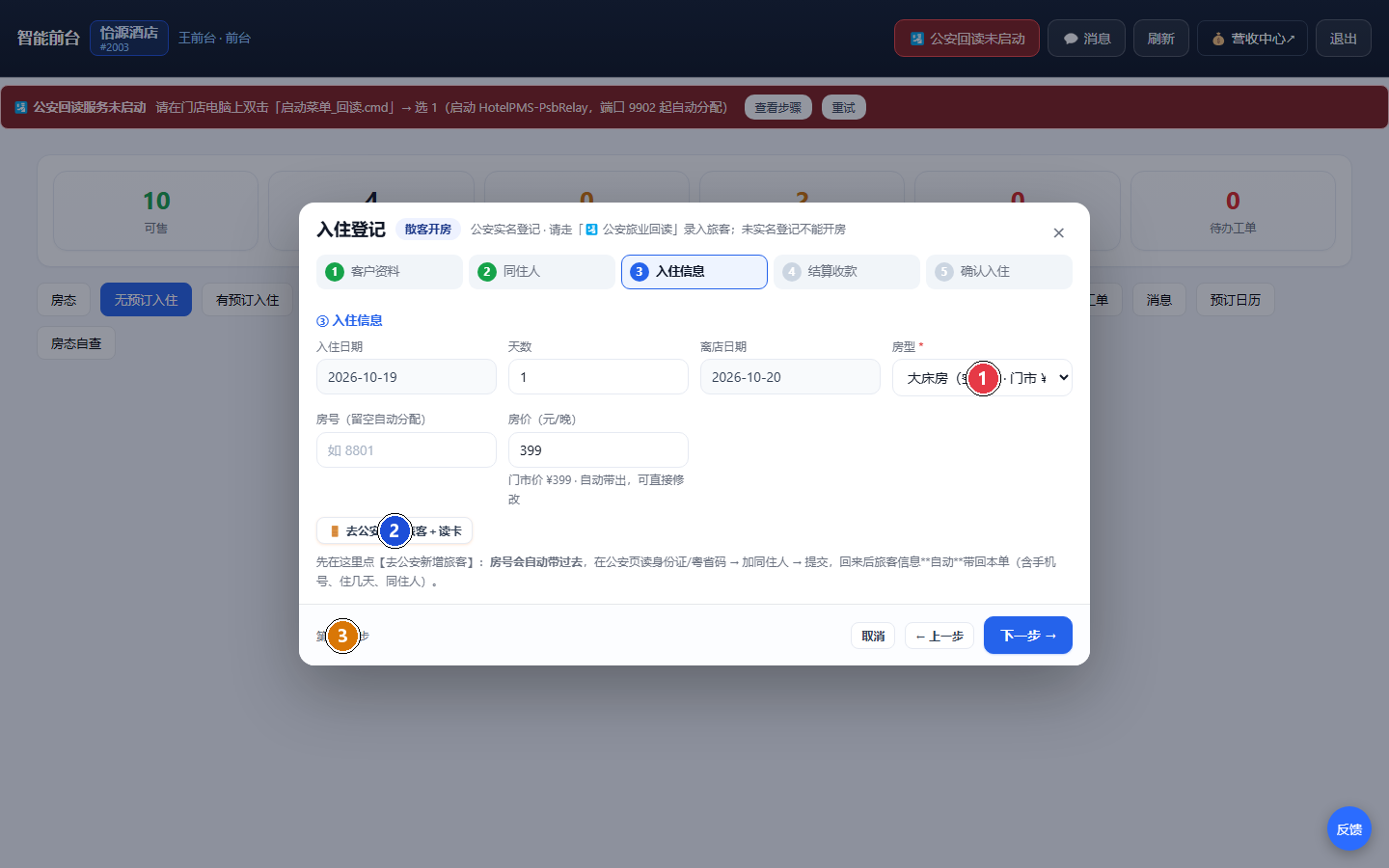
- 1房型 / 房号 / 房价:选房型后自动带出门市价,可手工改价(自动算优惠差额)
- 2「🚪 去旅馆业新增旅客+读卡」(加大加粗醒目按钮):跳转旅馆业系统并自动带入房号,同时把本单订单号预填到旅馆业「备注」做数据关联
- 3进度提示:第 3 / 5 步
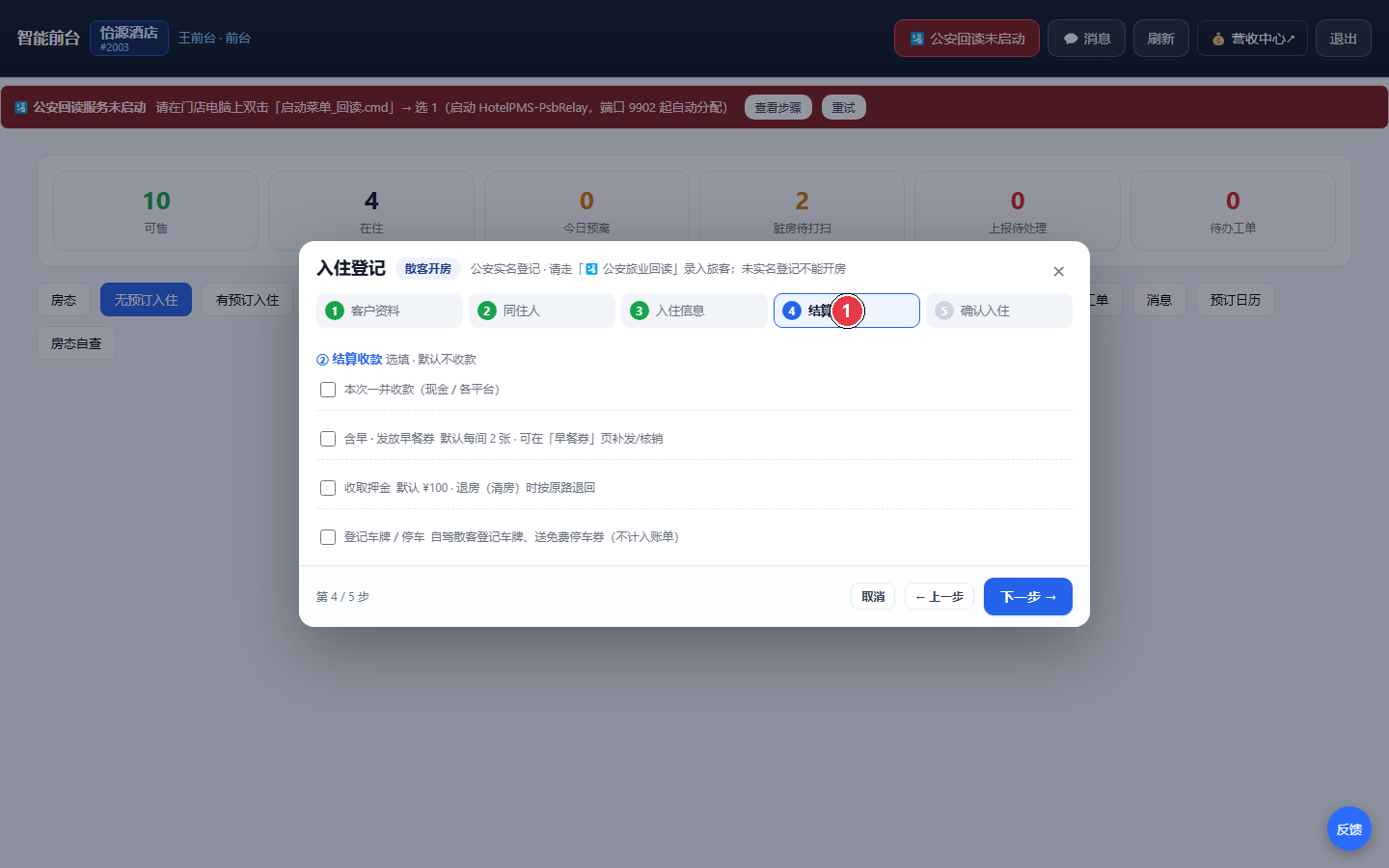
- 1结算收款:房费 / 押金 / 早餐券 / 停车等;不勾选 = 只开房不收款(原流程不变),勾选 = 开房后立即入账
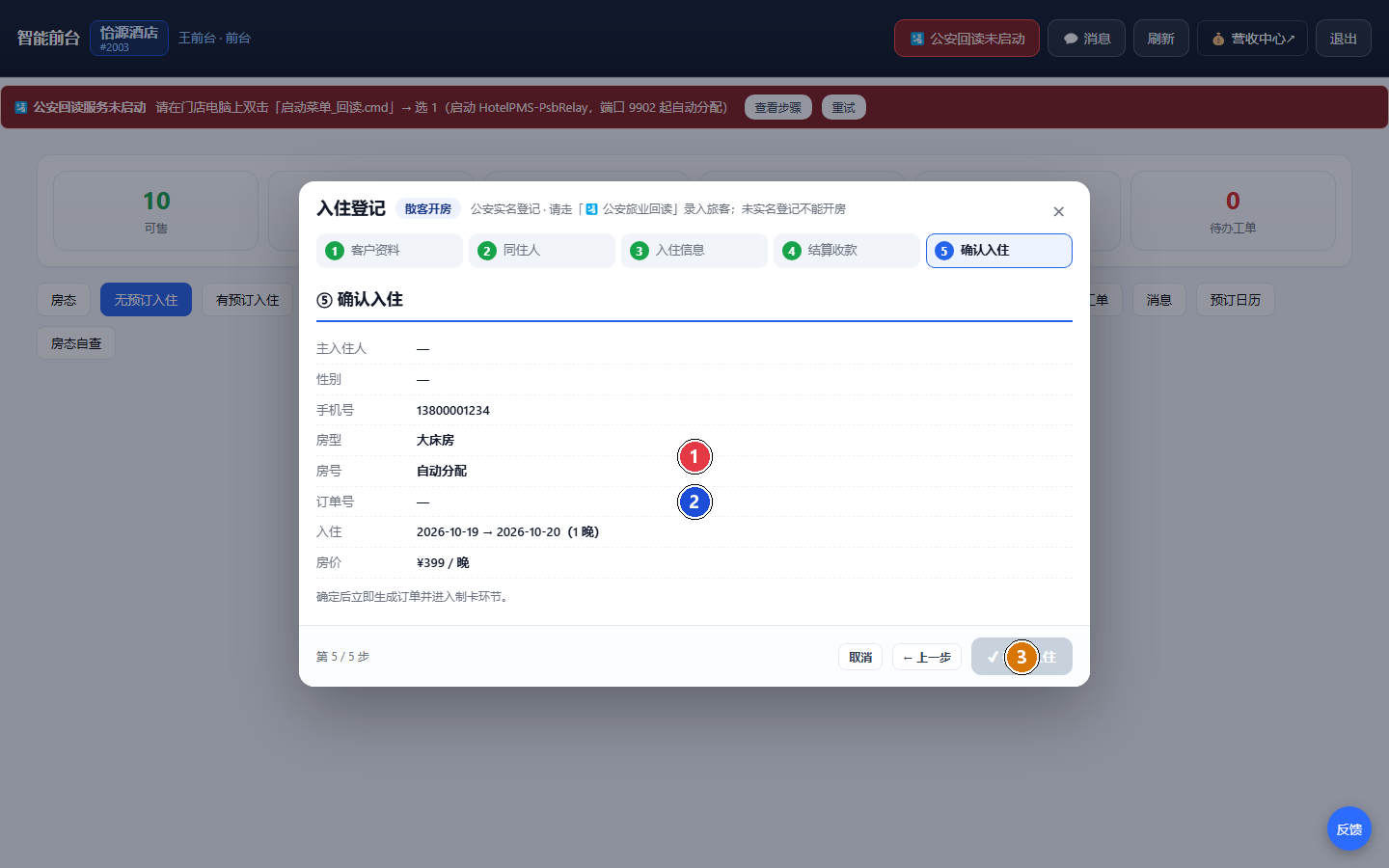
- 1入住摘要:主入住人 / 性别 / 手机号 / 房型 / 房号 / 入离日期 / 房价 / 收款,逐项核对
- 2唯一订单号(格式 FD+时间+4 位随机):本单与旅馆业登记关联的主键,换房 / 退房 / 加同住人同步旅馆业都靠它对应
- 3「✔ 确定入住」:点击即生成订单并进入制卡环节
2.3 旅馆业回读(核心)
系统打开即提示旅馆业回读状态(未启动 / 未登录)。这是前台最关键的合规环节,详见专题一。向导内提供四类操作:
- 🛂 从旅馆业系统读取旅客信息:在旅馆业网页提交旅客后,点此把主客 + 同住人(姓名 / 证件 / 住址)自动回填到向导。
- 🔑 一键登录旅馆业(自动填账号密码):账号密码由回读服务自动填,前台只需完成图形验证码 / 短信验证等人工步骤。
- 🚪 去旅馆业新增旅客(房号)+读卡(加大加粗醒目按钮):跳转旅馆业系统并带入房号,引导在旅馆业侧新增旅客 + 读卡;同时把本 PMS 订单号预填到旅馆业「备注」框做数据关联。
- 🔀 同步旅馆业换房 / 🚪 同步旅馆业退房:PMS 里的换房 / 退房操作成功后,前台在此点一下,才把对应房号的登记同步到旅馆业(只同步当前这一单,绝不自动执行)。
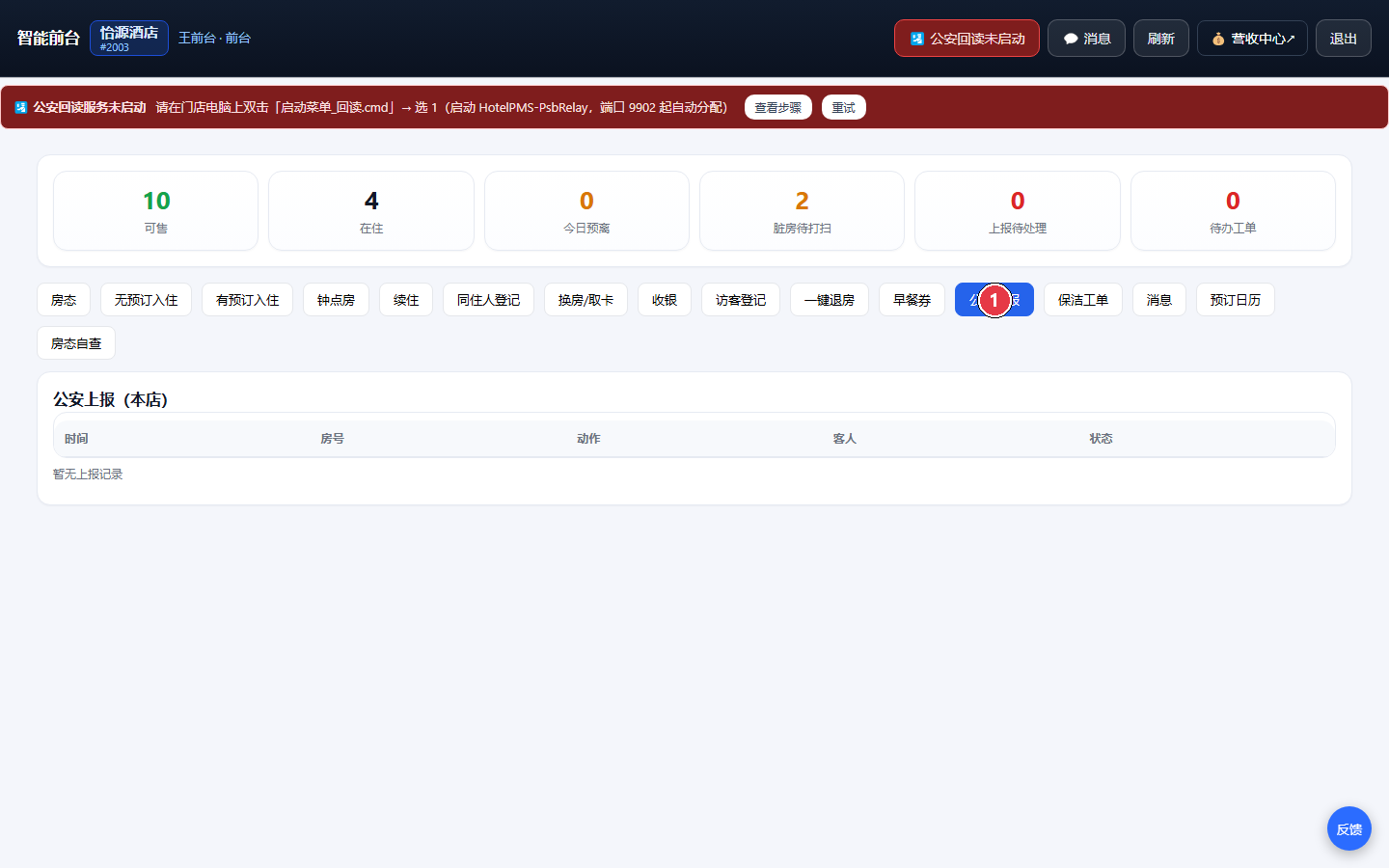
- 1「旅馆业上报」页签:在功能页签行,点开即进入旅馆业对接页
2.4 制卡 / 写卡
在房态总览右键房号 →「制卡 / 写卡」打开制卡面板。制卡前置自动检查三步:① 边缘代理在线 ② 门锁驱动就绪 ③ 已放卡。面板显示订单号、门锁锁号;确认制卡后本地写卡并回读比对前 13 字节。支持:
- 📖 读卡解码:读取当前卡并显示房号 / 锁号 / 有效期。
- ♻️ 重新制卡:同一张卡重写(房号 / 开门时间一并刷新),适合「复用已有卡」。
- 稍后补卡:房间已开但暂不制卡可继续接待,事后在房态点该房随时补制卡(房态墙顶部会汇总「待补卡」间数)。
2.5 续住 / 换房 / 退房
- 续住:右键房号 →「办理续住」,延长当前订单离店时间。
- 换房:右键房号 →「换房」,在面板选择目标房间;换房成功后记得在旅馆业回读区点「🔀 同步旅馆业换房」。
- 退房:右键房号 →「结账退房」。退房需核对客人身份证后 4 位(与订单登记证件号比对),防止替他人退房;退房后自动结算、房间置净房、押金按规则抵扣 / 退还,并提示同步旅馆业退房。
2.6 开具发票
前台在退房 / 收银环节可开具发票:输入订单号实时查询可开余额,确认后立即开票。
第三章 门店一体化客户端(/store)
装在前台那台接了发卡器的电脑上,把收银、商品、会员、库存、门锁卡务合成一个应用。顶部导航按权限显示以下页签:
| 页签 | 功能 |
|---|---|
| 🧾 收银台 | 商品网格点选 → 购物车 → 结算(微信 / 支付宝等多渠道)。商品不足会标红提示。 |
| 商品 | 商品 / 消费品库维护(新增 / 编辑商品、价格、库存联动)。 |
| 库存 | 库存查看与调整。 |
| 订单 | 本店订单查询与处理(与 PMS 订单联动)。 |
| 会员 | 会员档案、等级、积分查看。 |
| 统计 | 销售 / 营收统计图表。 |
| 🔑 门锁卡务 | 本地卡务服务:制卡(写卡)、读卡、注销。需本机卡务服务(HotelPMS-CardAgent / Client)在线,端口可配置保存。 |
第四章 房态墙大屏(/wall)
房态墙是大堂 / 后台的可视化大屏,展示全店实时房态。右上角选择身份(前台 / 店长可见本店)后展示。特性:
- 房态概览:按颜色区分空净 / 在住 / 预退 / 脏房 / 维修 / 锁房,点击房间可看完整明细。
- 右键快捷菜单:与智能前台一致,按房态差异化(见第二章 2.1)。
- 编辑备注:任意房态都可「编辑备注」,备注显示在房间格内,前台 / 店长均可查看(如「VIP」「勿扰」)。
- 大屏常驻:7×24 常驻,登录临近过期时后端自动重签,无需人工干预。
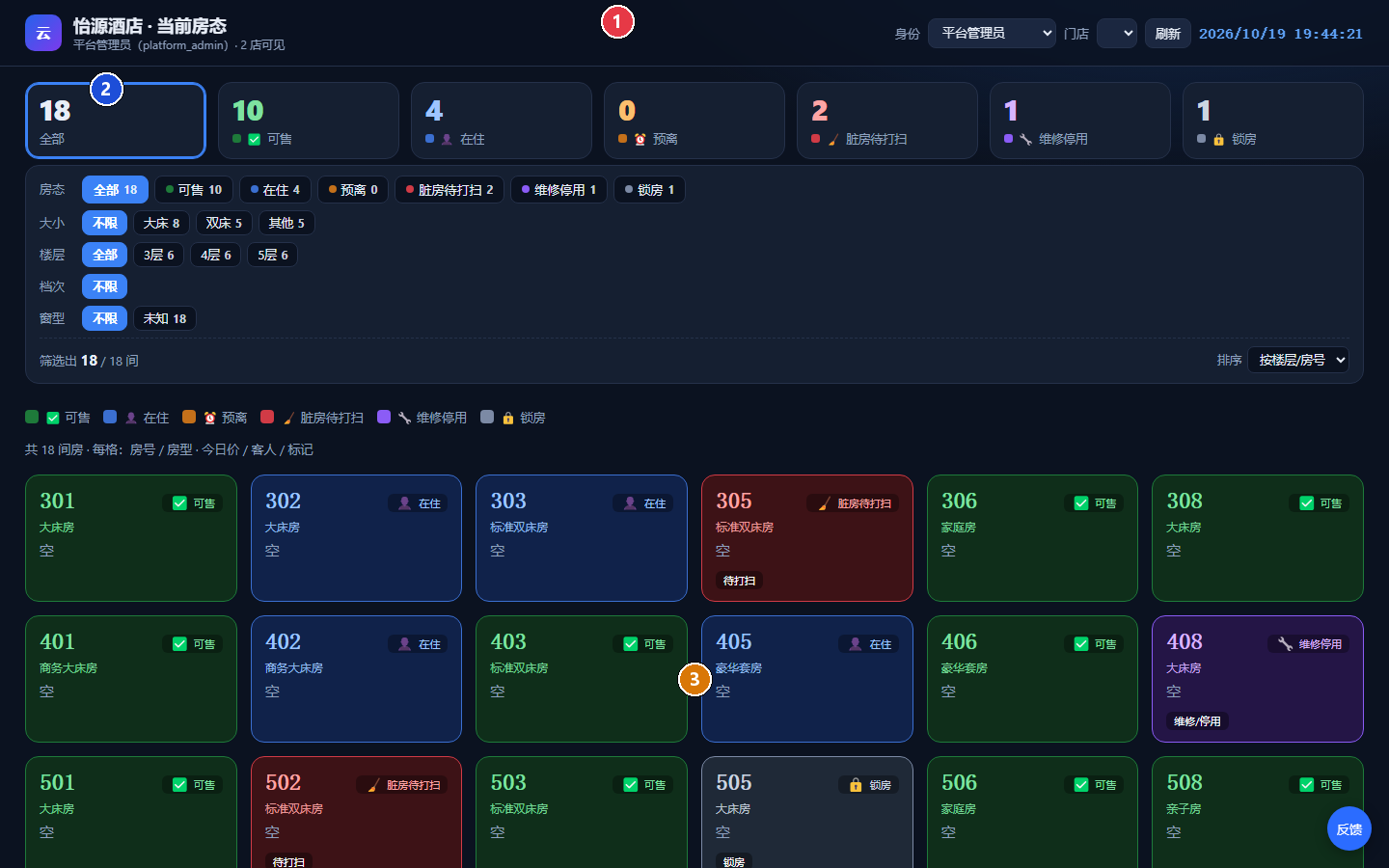
- 1顶部:当前门店与登录身份(前台 / 店长可见本店)
- 2状态统计卡:可售 / 在住 / 预离 / 脏房 / 维修 / 锁房间数一目了然
- 3房态卡片墙:颜色 = 房态,点击看明细、右键快捷操作(与智能前台一致)
第五章 营收中心(/biz)
营收中心负责商品消费与收款对账,顶部导航:商品 / 消费 / 合间支付 / 收款记录 / 营收报表 / 支付渠道配置(按权限显示)。
- 📦 商品 / 消费品库:维护可售卖商品与消费品类。
- 🧾 房间消费入账:给指定房间记一笔消费(如 Mini Bar、加被子),自动进入该房账单。
- 💱 房间合间支付:多房间未结账单合并为一笔收款,适合团队 / 同行人统一结账。
- 💳 收款记录:所有收款流水查询。
- 📊 营收报表:按门店 / 日期区间对账;含消费分类合计、收款方式合计、按日趋势、经营指标(OCC 出租率 · ADR 平均房价 · RevPAR)、客源结构、每日出租率;支持导出 CSV。
- ⚙️ 支付渠道配置:配置微信支付、支付宝等渠道参数。
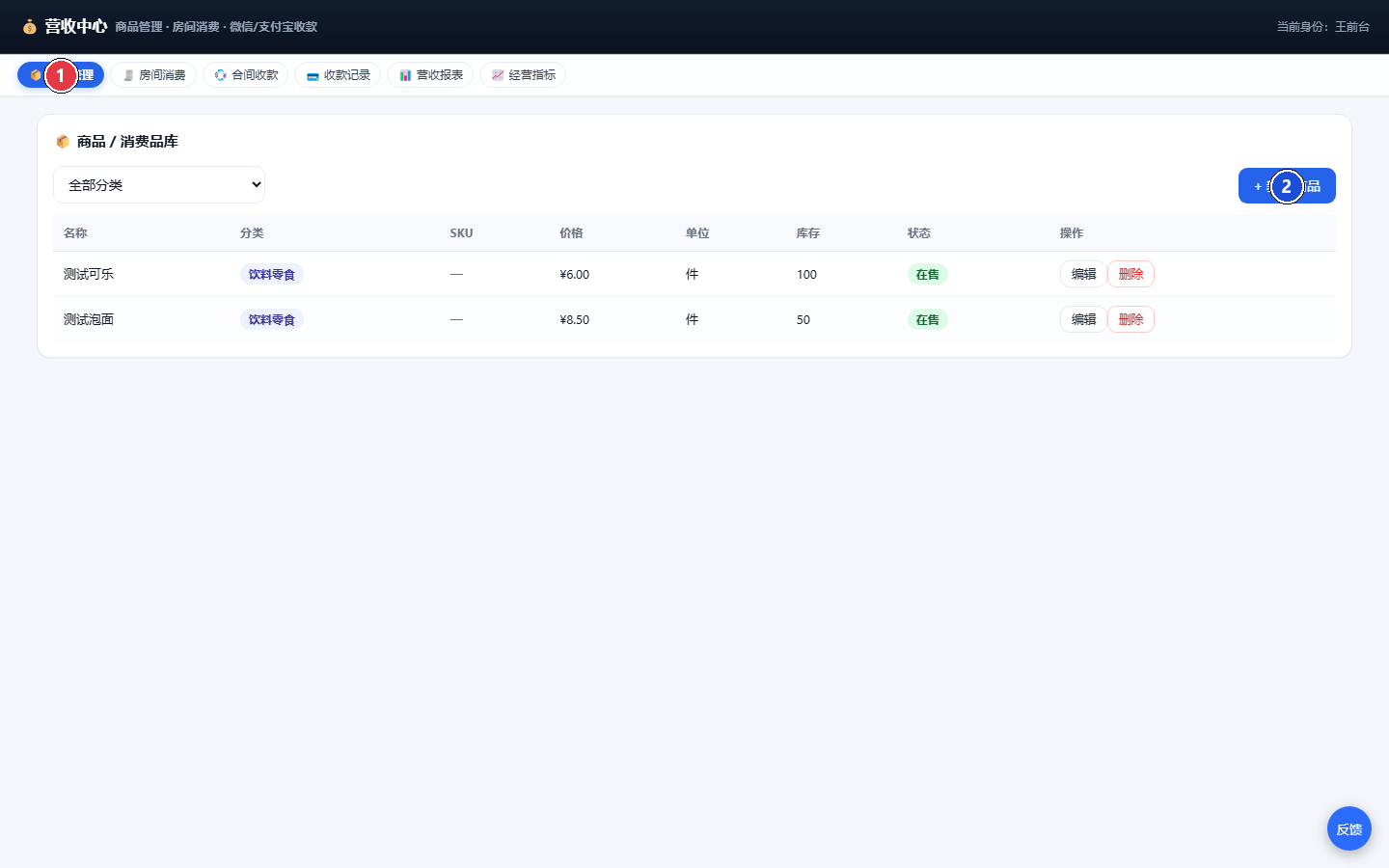
- 1顶部页签:商品管理 / 房间消费 / 合间收款 / 收款记录 / 营收报表 / 经营指标
- 2「+新增商品」:维护可售商品(名称 / 分类 / 价格 / 库存)
第六章 保洁工作台(/hk)
保洁员用账号登录(账号密码由店长 / 管理员分配)。忘记密码请联系店长 / 管理员重置。
- 我的任务:退房即自动建保洁任务、自动派组;保洁员在此接单、完成、释放房间。顶部提示「超时未接单」任务数(超过 SLA 分钟数),需立即处理。
- 消息中心:前台 / 保洁 / 老板三端互通的消息。
- 房态自查:扫描房态与订单 / 保洁单的一致性,逐项纠正异常。
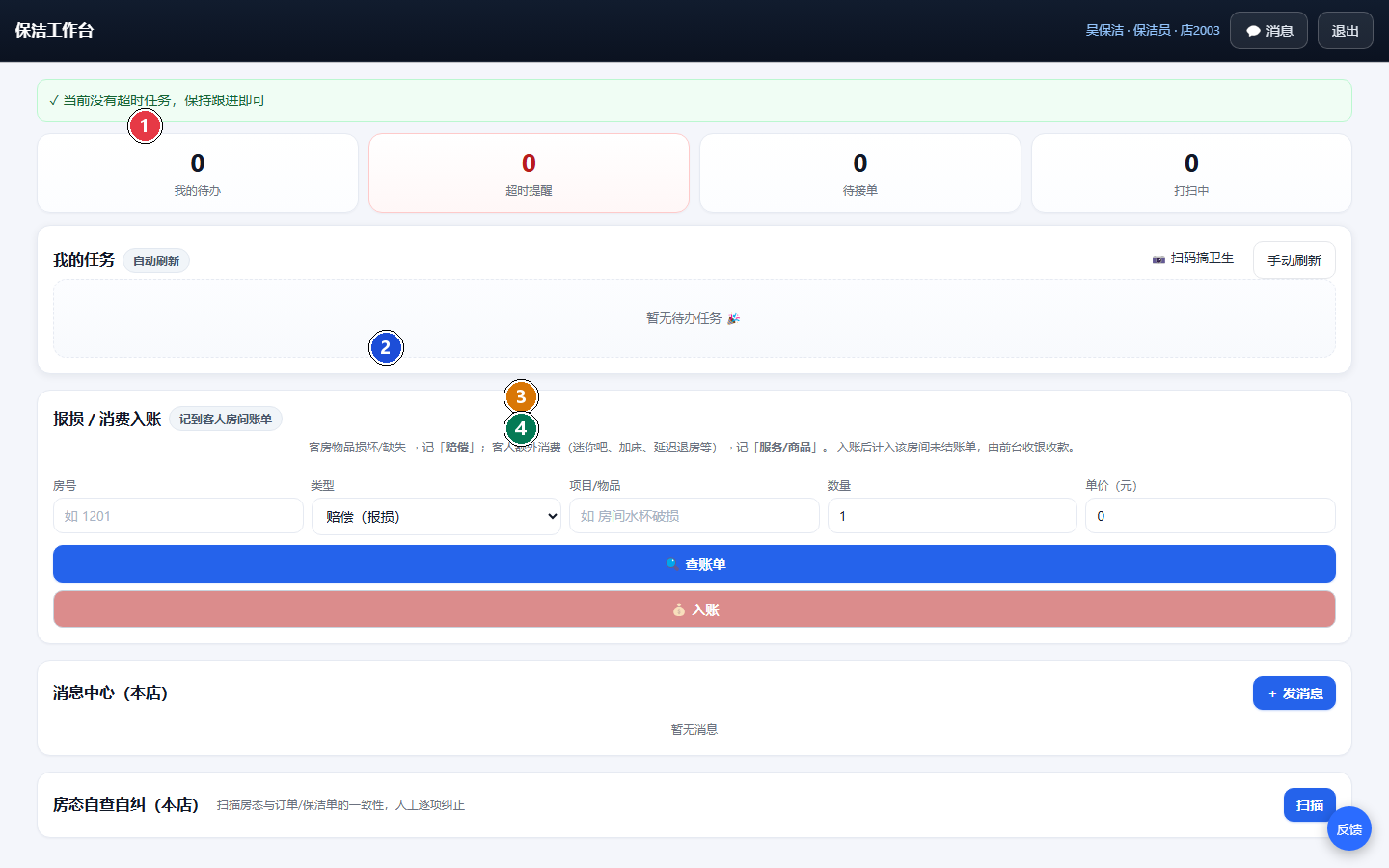
- 1我的任务:退房自动建单 / 自动派组,保洁员在此接单完成;顶部红色卡 = 超时未接单提醒
- 2报损 / 消费入账:客房物品损坏(记「赔偿」)或客人外消费(记「服务/商品」)
- 3「查账单」:入账前先核对该房未结账单
- 4「入账」:入账后计入房间未结账单,由前台收银统一结算
第七章 自助机(/kiosk)
大堂自助办理机,刷身份证即自动旅馆业登记,覆盖全流程。主功能:
无预订入住(4 步)
- 刷身份证:请将身份证放在读卡区,系统自动读取证件信息(用于旅馆业登记),并识别会员等级与偏好。过期证件会拦截。
- 选择房型:浏览可选房型(门店可设「自助优先」房优先推荐)。
- 联系方式与确认:填写 11 位手机号(无法从证件读取,需本人扫码授权或输入);确认入住天数(未成年不能单独开房,需同行成年人作主入住人)。
- 确认信息并支付:核对信息 → 扫码支付 → 入住完成。证件信息已随入住自动提交旅馆业登记;凭房号 + 身份证到前台领卡或扫码开门。
入住成功后还可在同屏扫同住人身份证添加随行人员。
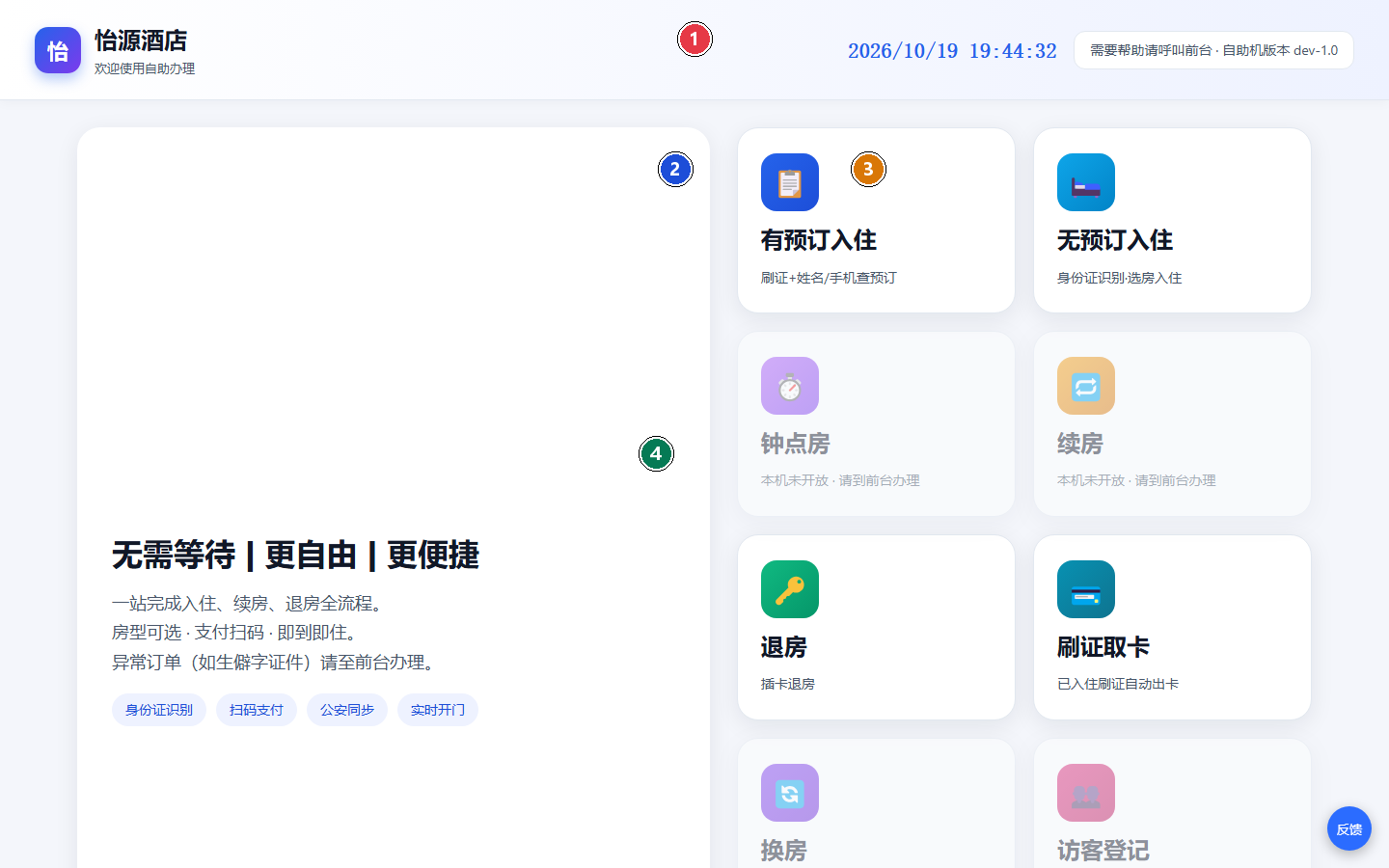
- 1酒店名称与时间(大堂自助终端全屏展示)
- 2「有预订入住」:刷证 / 输入姓名手机号查预订办理
- 3「无预订入住」:身份证识别直接开房(刷证即自动旅馆业登记)
- 4退房 / 续房 / 刷证取卡等自助功能(灰色 = 本店未开通,请到前台办理)
续房
验证身份(身份证末 4 位)→ 续房报价 → 扫码支付 → 续房成功,离店时间顺延。
退房
验证订单 → 核对房号 → 确认退房。退房后房间自动置脏房、保洁任务自动派发、旅馆业逐人 checkout 上报入队。
取卡
入住完成后可在此领取 / 制作房卡。
第八章 客人自助(/guest)
住客通过手机 / 扫码进入,凭订单验证身份后使用。功能:
- 验证订单:输入订单号 / 手机号等验证身份进入。
- 我的住宿:查看在住房间、入住 / 离店时间、会员等级。
- 快捷服务:📅 申请续住(提交后前台确认)、🚪 自助退房(账务已结清可直接退,未结提示到前台 / 在线结清)、🛎️ 客房服务(加被子 / 打扫 / 换物品等)。
- 我的请求:查看已提交的客房服务 / 投诉建议进度。
- 账单汇总 / 消费明细 / 支付记录:透明查看账务。
- 会员 / 评价:查看会员权益、对本次入住评价或提交投诉建议。
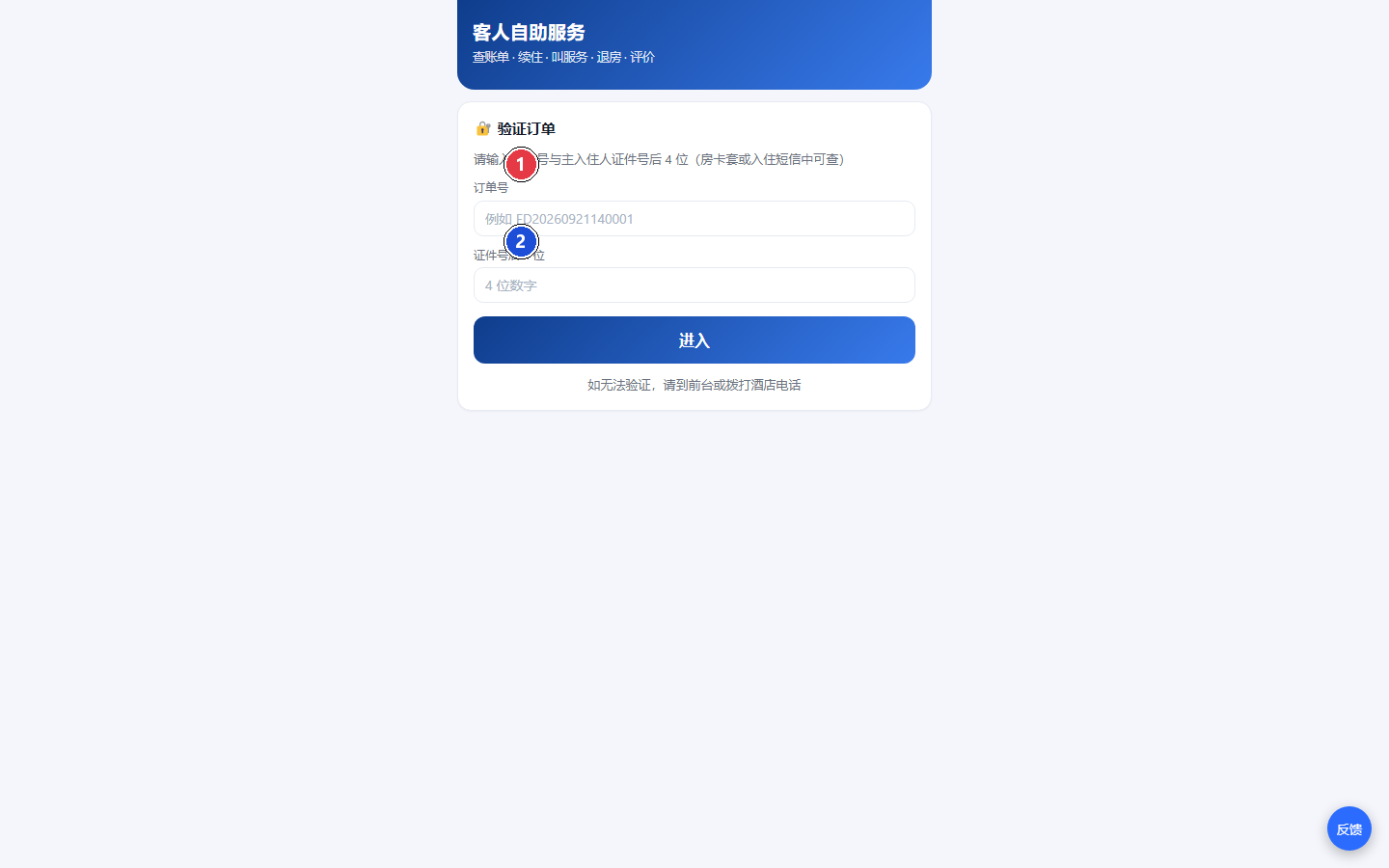
- 1客人自助服务:查账单 / 续住 / 叫服务 / 退房 / 评价(验证通过后可见)
- 2验证订单:输入订单号 + 主入住人证件号后 4 位(房卡套或住短信息中可查)
第九章 新增能力与移动端(2026-10-22)
本章介绍 2026-10-22 上线的三项能力与全端移动适配。它们都是新增的,不改变原有操作方式——老用户不需要重新学习,原功能的位置与点击流程保持完全一致。
9.1 常用功能条(个性化快捷入口)
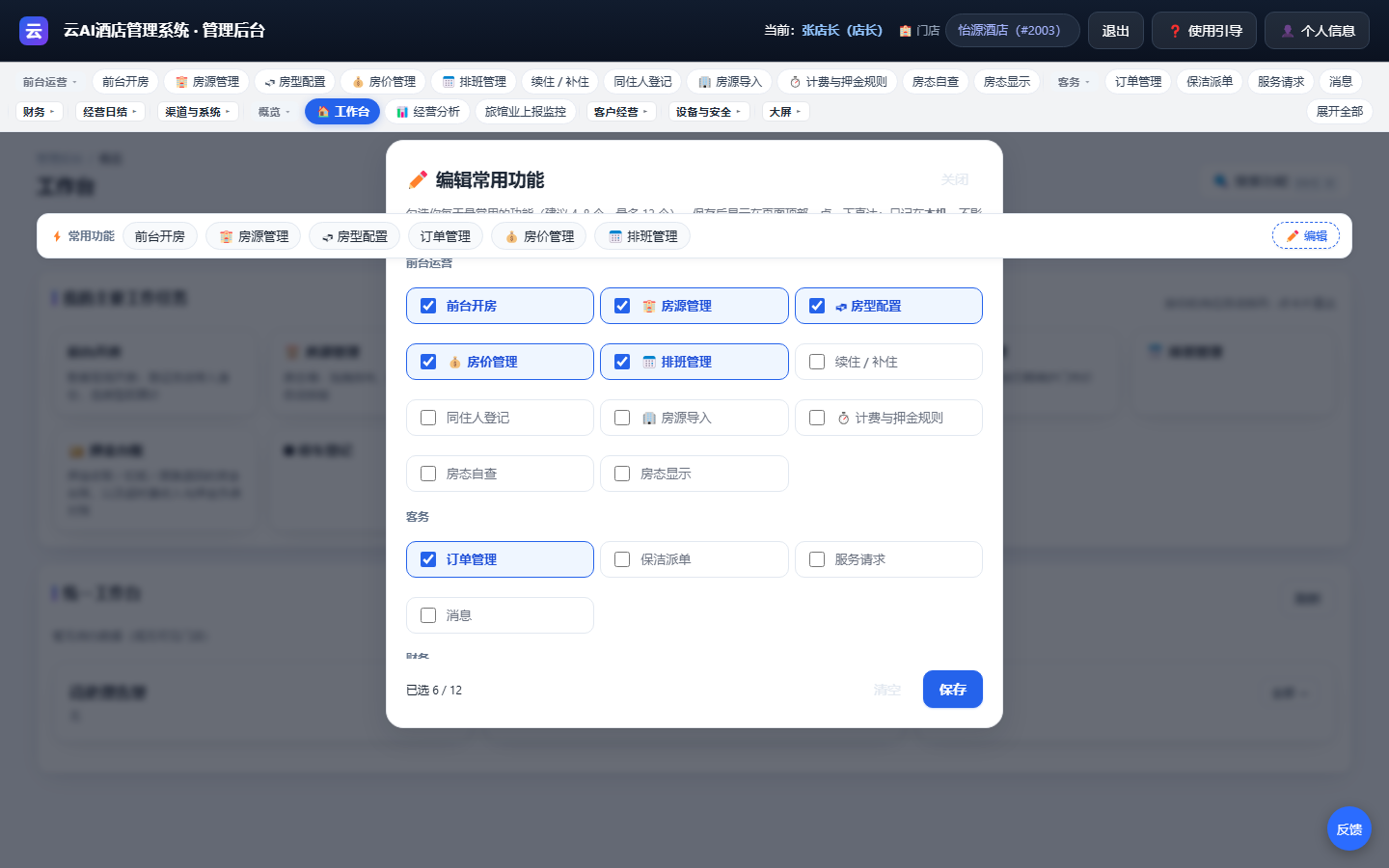
登录后页面顶部会出现「⚡ 常用功能」条。默认按岗位自动挑出最常用的 6 个功能,点任意一项直达对应页面。
点右侧「✏️ 编辑」可勾选自己的常用功能(建议 4–8 个,最多 12 个)。设置只保存在本机、按账号隔离,同一台电脑换人登录互不影响。
9.2 经营数据看板(近 14 日)
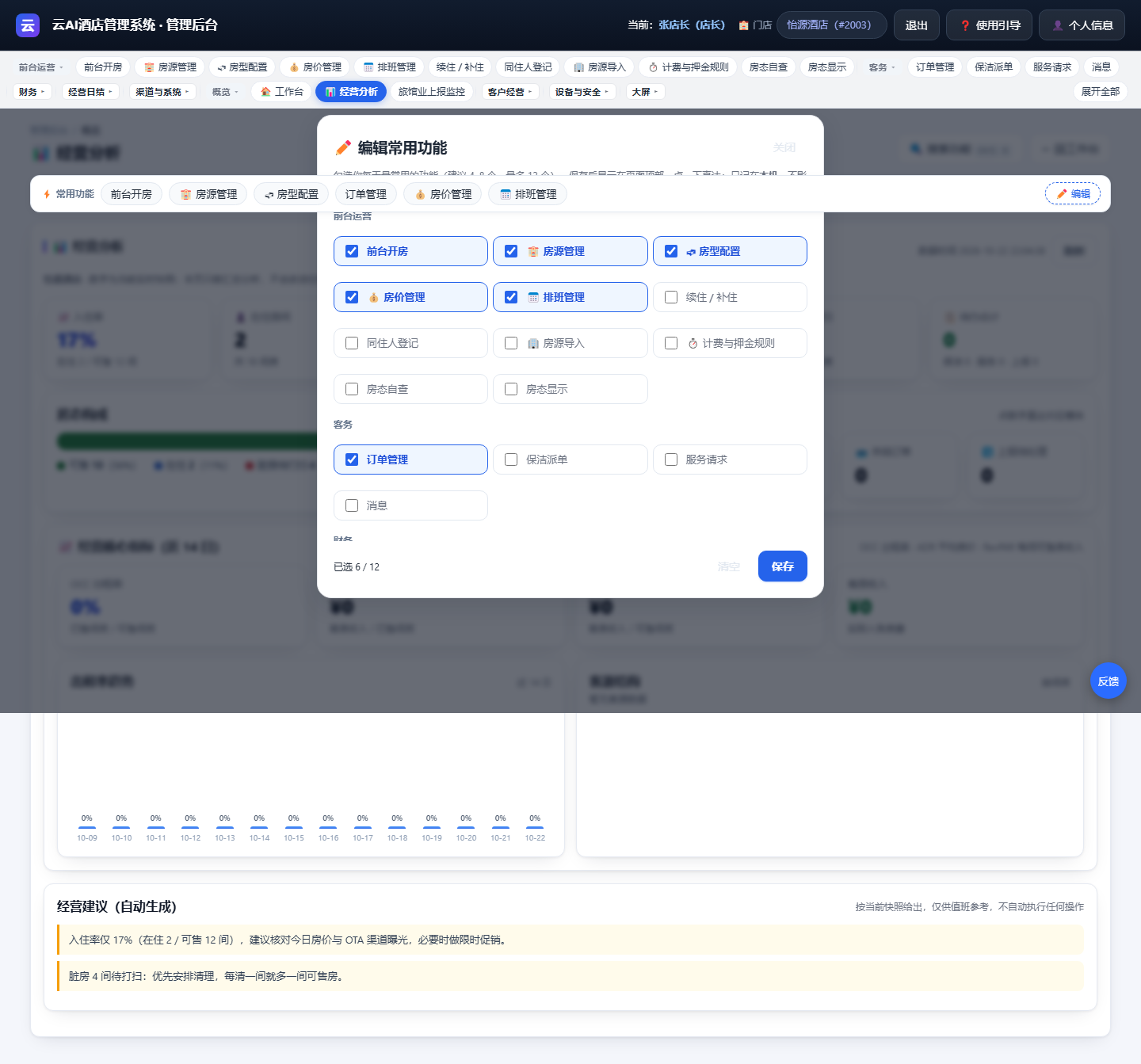
「📊 经营分析」页新增经营核心指标:OCC 出租率、ADR 平均房价、RevPAR、客房收入,并给出近 14 日出租率趋势与客源结构。全部为只读汇总,不会改动任何业务数据。
若看不到指标,通常是账号没有「财务 / 营收」查看权限(api:pay:view),页面会明确提示,本页其余内容不受影响。
9.3 OTA 渠道目录扩展到 22 个
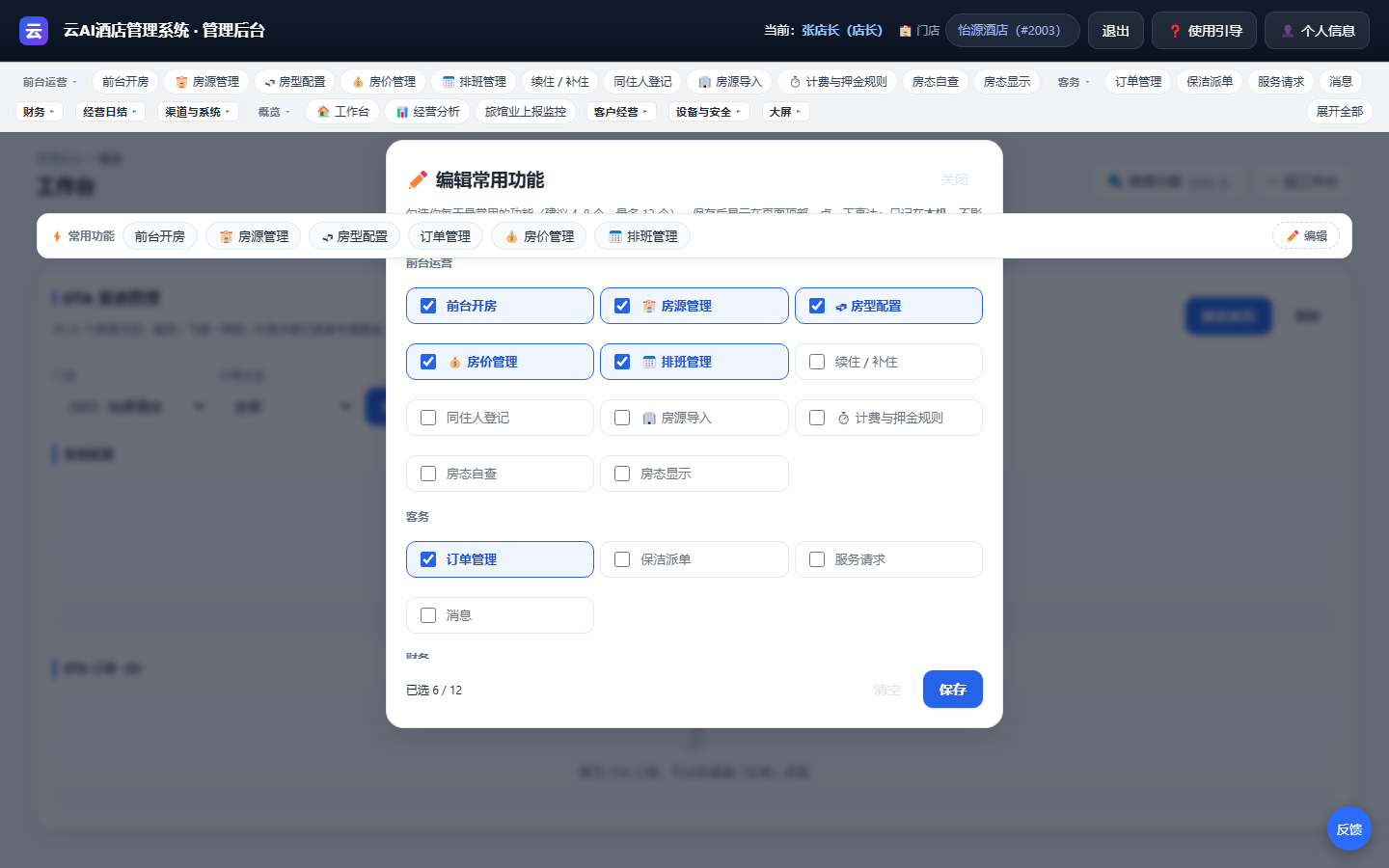
「渠道与系统 → OTA 渠道」的新增 / 编辑弹层,渠道下拉从 4 个扩展到 22 个,按四组展示:
- 已接入(4):美团酒店、飞猪、携程、抖音来客 —— 已完成专属签名直连。
- 主流 OTA(9):去哪儿、同程旅行、Agoda、Booking.com、Expedia、爱彼迎、途家民宿、美团民宿、飞猪国际。
- 流量平台(6):京东旅行、百度地图、小红书、快手、微信小程序、微信视频号。
- 直销与分销(3):官网直销、协议直连、B2B 分销。
尚未完成专属适配的渠道会标注「预留」,可先录入配置,不会误报为已直连。原有 4 个渠道的配置与订单不受影响。
9.4 手机 / 平板适配(全端)
管理后台、智能前台、门店客户端、保洁、营收中心、自助机、客人自助、房态墙均做了手机端优化:按钮与输入框不小于 40px 便于点按、表格可横向滑动不再撑破页面、弹层自动贴边不被裁切、常用功能条横向滑动。桌面端的布局与操作完全不变。
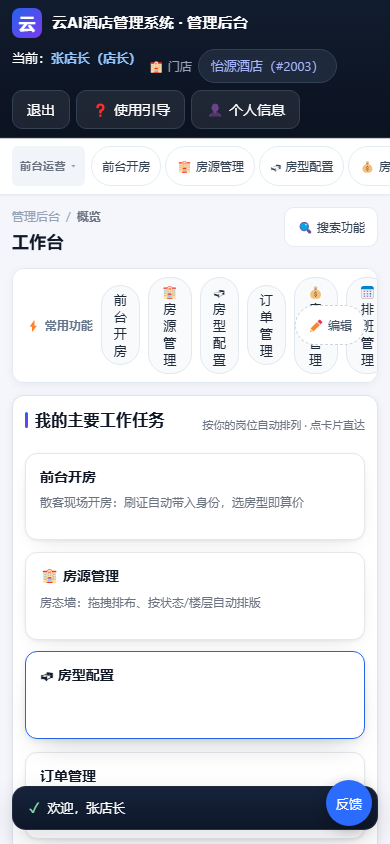

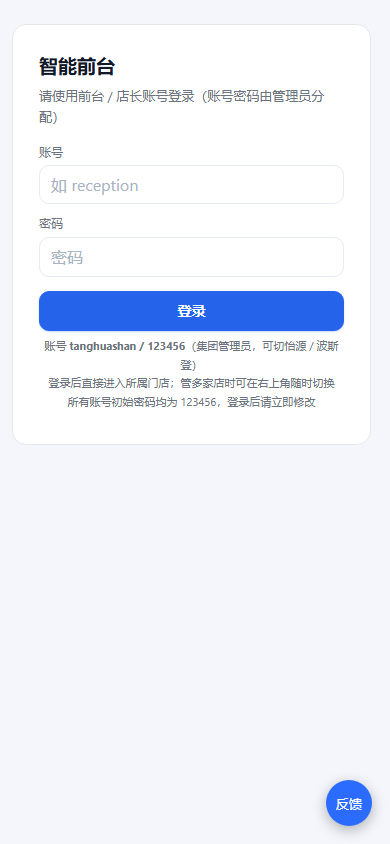
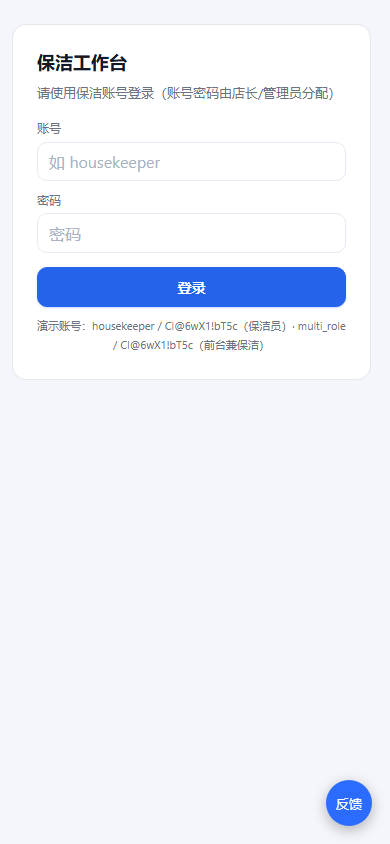
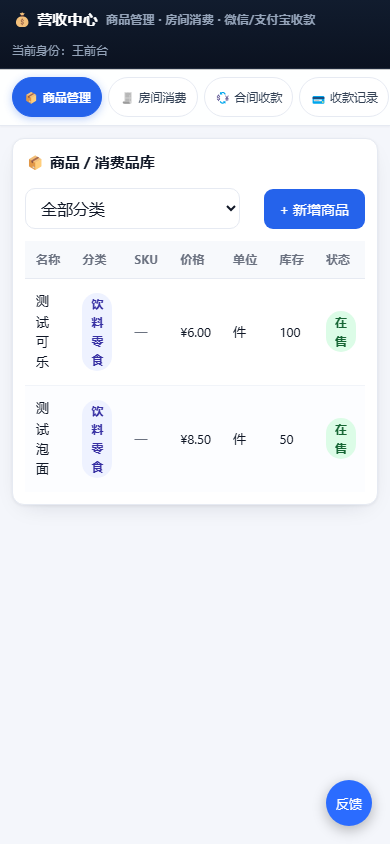
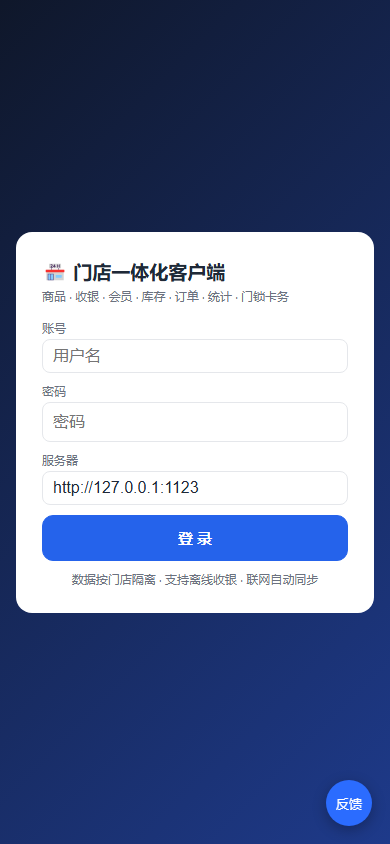
提示:手机端与桌面端是同一套数据,任一端操作后另一端刷新即可看到;权限与桌面端完全一致。
第十章 移动端(店长 / 保洁 / 维修)
手机 / 平板访问 /mobile 即可使用,与电脑端是同一套数据和权限。移动端定位是「查询 + 预订 + 办事」:入住、制卡、退房仍需在电脑端完成。
10.1 谁能用 · 底部导航按权限显示
门店需在后台开启「是否开启移动端」。进入后底部导航按权限自动增减:
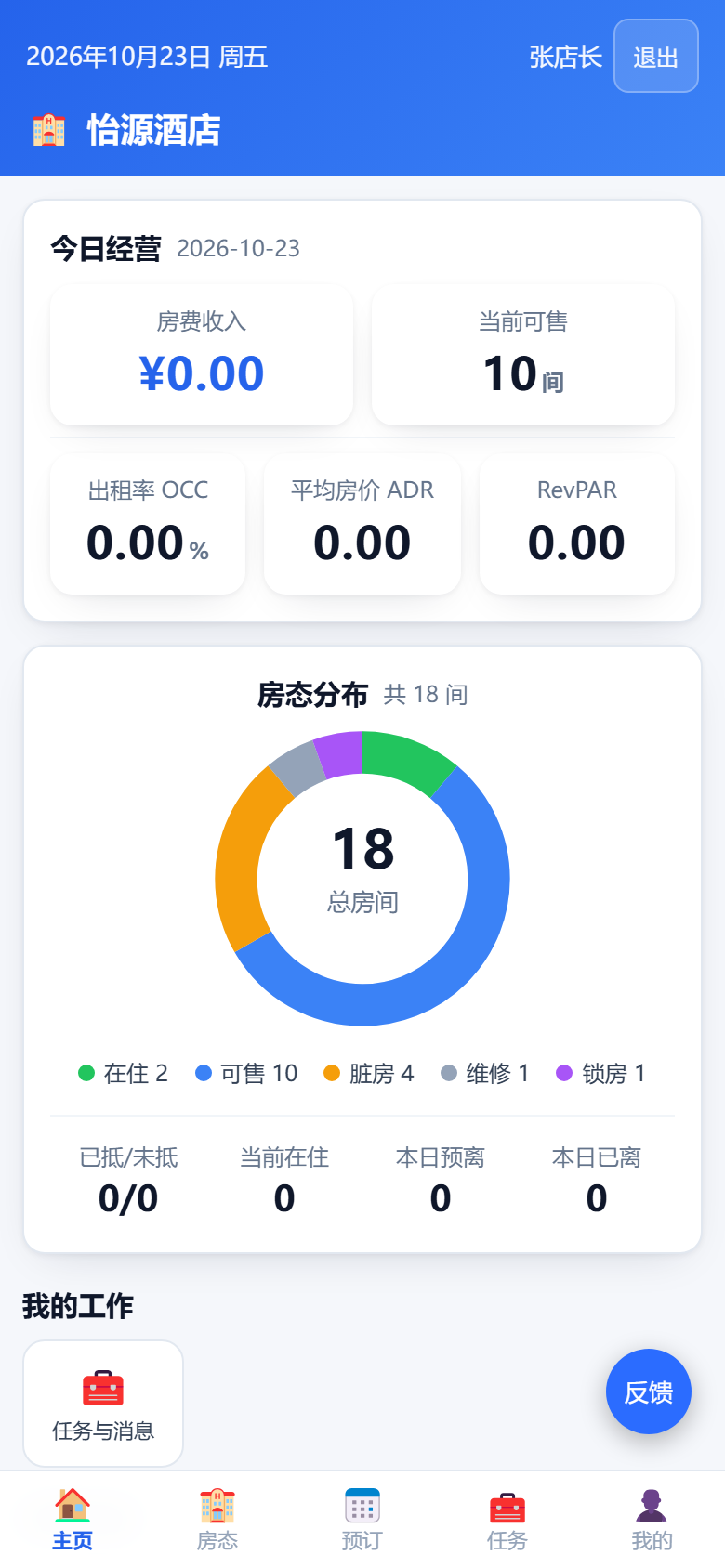
- 店长及以上:主页 / 房态 / 预订 / 任务 / 我的
- 保洁员:主页 / 房态 / 任务 / 我的(登录后直接进「任务」)
- 维修工:主页 / 房态 / 任务 / 我的(登录后直接进「任务」)
10.2 店长视角
主页看今日经营(房费收入 / 可售 / OCC / ADR / RevPAR)与房态分布;「房态」按楼层看每间房状态;「预订」可查日历也可新建;「任务」看全店服务待办;「我的」可切门店、退出。
10.3 预订(新增「业务来源」)
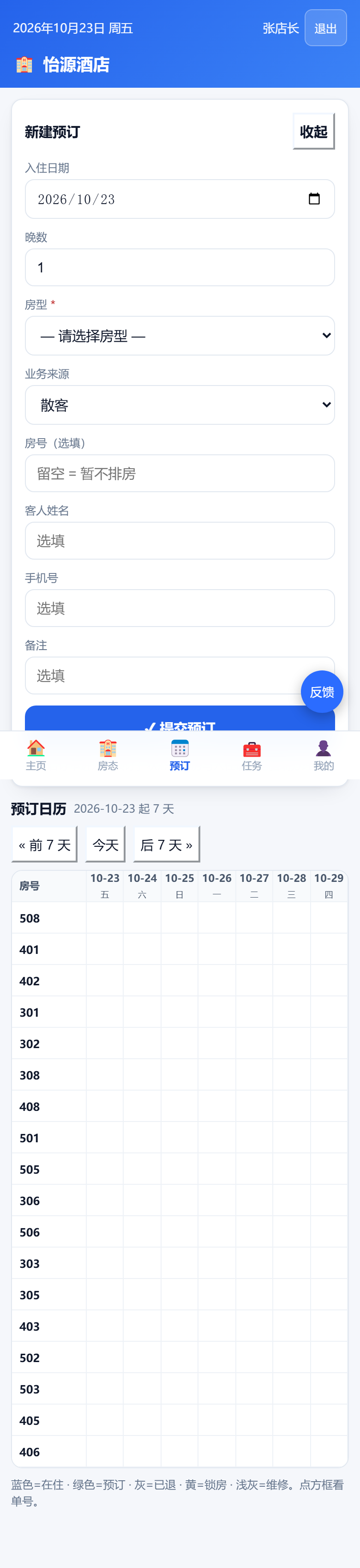
「预订」页顶部是「新建预订」:入住日期、晚数、房型为必填,房号 / 姓名 / 手机 / 备注选填;业务来源可选 散客 / 协议客户 / 美团酒店 / 飞猪 / 携程 / 抖音来客(默认散客)。提交后订单进入「预订」状态,排房与入住在电脑端办理。
10.4 服务任务:保洁 / 维修 / 送物合并在一起
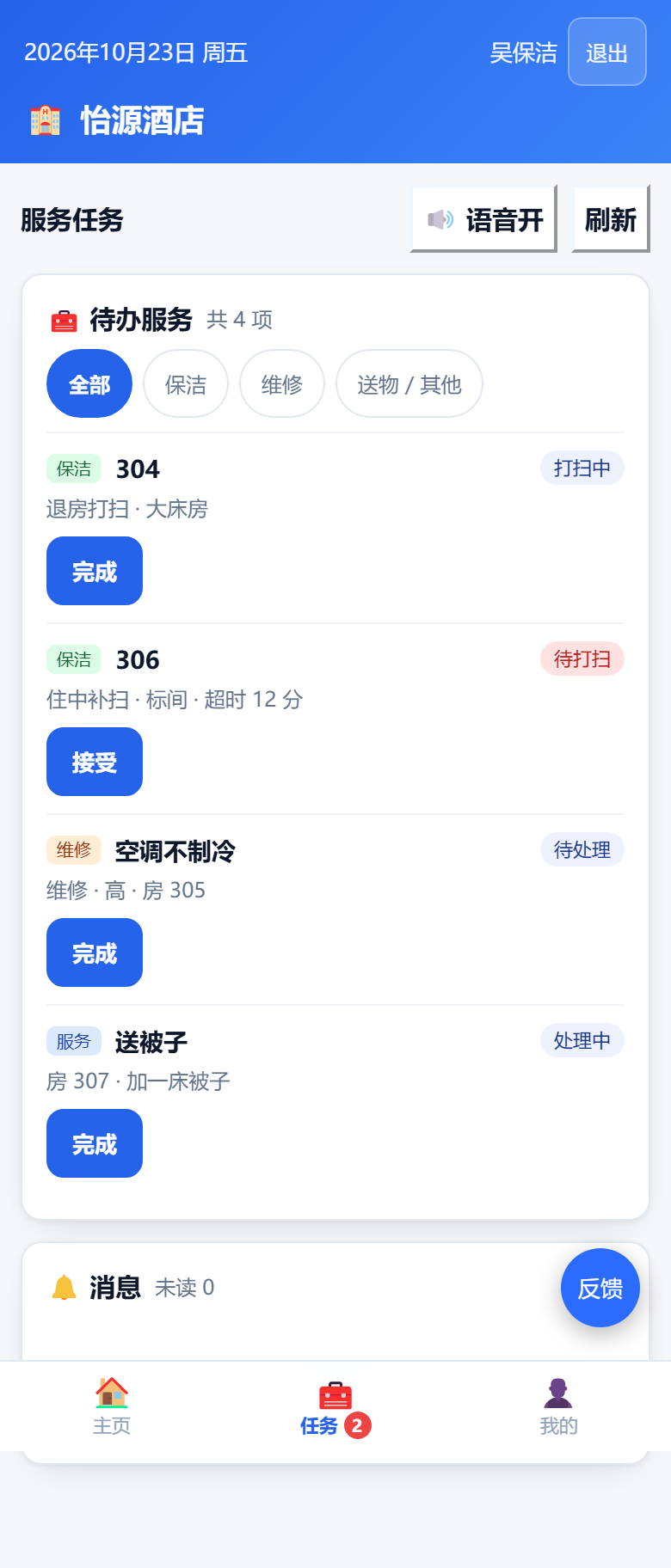
「任务」页把三类事情统一成「服务」,一个列表按类型标签区分:
- 保洁:退房打扫、住中补扫等(来自保洁派单)
- 维修:空调、灯具、门锁等工单
- 服务:送被子、送水、换物品等客人请求
顶部可按 全部 / 保洁 / 维修 / 送物·其他 筛选。每类按自己的状态给按钮:保洁「接受 → 完成」,维修「开始处理 → 完成 → 关闭」,服务「接单 → 开始 → 完成」。
10.5 语音提醒(收到任务自动播报)
保洁 / 维修收到新任务时会自动语音播报,屏幕同时弹出文字提示:
- 单间:「304需要保洁,请安排好时间处理」;维修:「305有维修,请安排时间及时处理」;送物:「305需要送被子,请安排时间及时处理」
- 多间同楼层合并:「3楼有2个房间需要保洁,请安排好时间处理」;多楼层/多类型用「;」连成一句依次播报
- 同一任务只播一次(刷新不重复);任务页每 30 秒自动拉取,手机回到前台会补播新任务
- 右上角可 🔊 语音开 / 🔇 语音关,设置会记住
10.6 完成时勾选标准项(不用手打)
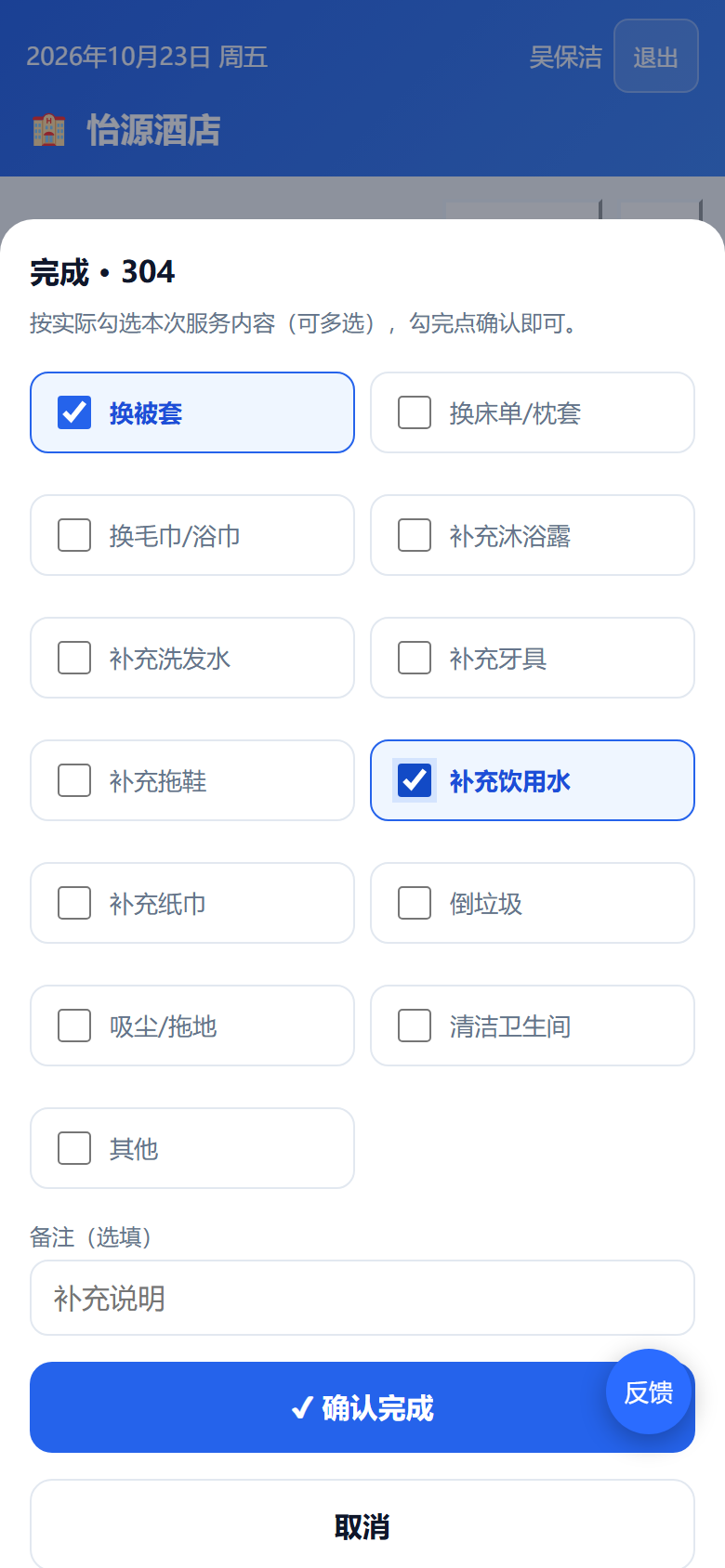
点「完成」会弹出勾选清单,按实际勾选后点「确认完成」即可,可多选并可填备注:
- 保洁 13 项:换被套、换床单/枕套、换毛巾/浴巾、补充沐浴露、补充洗发水、补充牙具、补充拖鞋、补充饮用水、补充纸巾、倒垃圾、吸尘/拖地、清洁卫生间、其他
- 维修 11 项:下水道/管道疏通、灯具、门锁、空调、电视、热水器、马桶/水龙头、网络/WiFi、家具、门禁/门吸、其他
- 服务 5 项:已送达、已更换、已补充、已处理、其他
勾选结果会保存在任务记录里(如「换被套、补充饮用水」),也写入操作日志,便于事后核对。
10.7 装到手机桌面(像 App 一样用)
手机浏览器打开 /mobile 并登录后:安卓 Chrome 点右上角菜单 →「添加到主屏幕」;iPhone Safari 点底部「分享」→「添加到主屏幕」。之后从桌面图标进入即可,无需每次输网址。
提示:语音播报需要浏览器支持中文语音,并且页面有过一次点击(登录或点语音开关即满足);极少数浏览器不支持时仍会有屏幕提示,不影响办事。
专题一 旅馆业对接(核心红线)
旅馆业治安管理要求逐人实名登记并上报旅馆业系统。本系统采用「旅馆业回读」机制:前台在旅馆业网页人工读证 / 录入并提交,系统只读回填已提交的数据到 PMS;需要把房号 / 订单号带到旅馆业侧时,系统只做预填备注,绝不代填 / 代提表单。
标准操作流程(前台视角)
- 确保旅馆业回读服务已启动并登录:智能前台上方的 🛂 状态条会提示「未启动 / 未登录」。未登录时,点「打开旅馆业登录页」或向导内「🔑 一键登录旅馆业(自动填账号密码)」;首次登录通常需人工短信验证码。
- 开房前录入旅客:在旅馆业网页读身份证 / 扫粤省码 → 添加全部同住人 → 人工点【提交】→ 回到「入住登记列表」。
- 回读带回 PMS:回到智能前台入住向导,点「🛂 从旅馆业系统读取旅客信息」,主客与同住人自动填入(姓名 / 证件 / 住址)。
- 开房并记下订单号:完成 5 步向导,第 5 步展示唯一「订单号」。
- 去旅馆业新增旅客(如开房时未在旅馆业建单):点放大的「🚪 去旅馆业新增旅客(房号)+读卡」按钮,系统跳转旅馆业并带入房号,把 PMS 订单号预填到旅馆业「备注」框做关联;在旅馆业侧完成新增旅客 + 读卡。
- 换房 / 退房后同步:PMS 操作成功后,在旅馆业回读区点「🔀 同步旅馆业换房」或「🚪 同步旅馆业退房」,系统只同步当前这一单的房号(找到该登记 → 填新房号 / 确认退房)。
订单号关联的意义
每次办理入住生成唯一订单号(格式 FD + 时间 + 4 位随机)。该订单号会随「去旅馆业新增旅客」动作预填到旅馆业「备注」框,使旅馆业侧的登记记录与 PMS 的订单形成数据关联,便于后期换房 / 退房 / 增加入住人时精准对应到同一单,避免漏单、错单。
- 系统绝不代填、绝不代提交旅馆业系统的任何表单。真实提交由前台在旅馆业网页人工完成——这是监管合规底线。
- 唯一例外是房号预填(仅当房号为空时填入,且绝不触发任何提交按钮)。
- 旅客身份以「🛂 旅馆业回读」为主路径;本机读证仅旧客户端兜底。
- 广东统一认证页的点击必须是可信鼠标事件,系统已内置「JS 只定位 → 发真实鼠标」机制,不要怀疑其提交。
专题二 门锁卡务
门锁卡务由门店侧边缘代理 / 客户端执行(云端只下发指令)。关键约定:
- 锁号格式各店不同,绝不按房号猜:例如波斯登 8 位十进制、怡源 6 位十六进制。务必在后台「门锁与卡务 → 锁号映射」正确维护「房号 ↔ 锁号」。
- 制卡完全本地:前台点制卡 → 本机直接写卡并停 1 秒回读比对前 13 字节,不经云端、断网也能发卡。
- 制卡闭环:右键房号 → 制卡 → 前置检查(代理在线 / 驱动就绪 / 放卡)→ 确认制卡 → 读卡解码核验 → 交付客人;可「重新制卡」「稍后补卡」。
- 注销 / 回收:门店一体化客户端「门锁卡务」页支持读卡、注销(退房 / 换卡回收)。
- USB 会话:若读卡 / 写卡异常,系统会自动重开 USB 会话重试;缓冲异常时按「配置值 → 1 → 0 → 2」顺序尝试。
附录 客户端安装与下载
一、客户端总览(在 下载页 取最新版)
| 客户端 | 适用机器 / 场景 | 说明 |
|---|---|---|
| 门店一体化客户端 | 前台那台接了发卡器的电脑 | 只装这一个:制卡 + 本地卡务 + 本机服务 + 远程调试 / 日志上传合成一个;Win7/10/11 通用(不含读证) |
| 管理后台 / 前台 / 自助机 / 保洁 / 营收 / 大屏 | Win10/11 办公电脑(自包含 zip) | 六个业务端,各端单独打了自包含 zip,解压双击 exe 即用 |
| Win7 兼容版(同 6 端) | Windows 7/8/8.1 老机器 | 用最后支持 Win7 的内核单独打包,功能一致 |
| 安卓通用版 APK | 手机 / 平板 | 一个 APK 按登录角色进入对应界面 |
certutil -hashfile 文件名 MD5(Windows)或 md5sum 文件名(Linux/Mac)
算出的串应与清单一致;不一致说明文件损坏或被篡改,请重新下载。
二、门店一体化客户端安装(制卡 + 本地卡务,不含读证)
- 只登录一次:填云端地址 + PMS 账号密码 → 门店 ID、酒店标识(门锁 dlsCoID)与「房号 ↔ 锁号」自动同步,不用再手填配置项。
- 制卡完全本地:前台点「制卡」→ 本机直接写卡并停 1 秒回读比对,不经云端、断网也能发卡。
- 本机服务端口:卡务服务端口可在「门锁卡务」页配置并保存;若连不上,先确认卡务客户端已启动。
三、远程调试与报错日志自动上传
客户端内置前端远程调试探针:自动捕获运行时报错 / 未处理异常,并在右下角提供「一键反馈」,实时上报到云端(后台「客户端日志 / 前端调试日志」可查)。这有助于开发侧持续改进客户端与硬件兼容性。遇到问题时,可先点「一键反馈」上报,再把现象反馈给运维。
关于本说明书(自查自纠说明)
本说明书内容均依据系统真实代码与功能撰写,覆盖 8 大终端入口、旅馆业对接红线、门锁卡务与客户端安装,对应系统版本 v1.1.32。全部配图均为系统真实界面截图(取自演示环境实际运行画面),图上的编号标注由脚本按界面元素真实位置生成,与正文图例一一对应。功能名称、菜单分组、操作流程取自各终端实际实现(管理后台 NAV_SCHEMA 菜单树、智能前台入住向导与旅馆业回读、房态墙按房态右键菜单、营收中心报表指标等)。如与你所用的具体部署版本存在差异,请以实际界面为准,并联系运维核对。